Había buscando en internet bastante pero no encontraba la respuesta en la JTable de java que tenía quería que se pudiera editar 3 columnas y una no pero no encontraba como hacerlo así que decidí hacer este post por si a alguien le sirve.
En la clase que debemos trabajar es el la clase DefaultTableModel para que funcioné así lo implemente.
modelo= new DefaultTableModel(){
@Override
public boolean isCellEditable(int row,int column){
return !(column==0);
}
};
cuando creamos el modelo sobreescribimos el método isCellEditable(int row,int column) que para entenderlo mejor es un método de la clase DefaultTableModel que lo que hace es cada vez que debe escribir sobre una celda lo llama y verifica el estado regresando verdadero si se puede editar o falso si no se puede editar.
Donde row y column es en la posición que se encuentra el foco pues lo que debemos hacer es que de falso en la posición que no queremos que se pueda editar o lo contrario.
Yo necesitaba que la columna 0 no se pudiera editar y las otras si, entonces le puse que cuando estuviera el la comuna cero diera falso y allí me funcionó con la condición que podemos ver arriba con column==0 da verdadero cuando esta en la comuna cero pero lo que quiero es que de falso entonces lo negué.
miércoles, 15 de enero de 2020

lunes, 6 de enero de 2020
Un sitio para encontrar el origen de los apellidos
Yo trabajo con muchos apellidos y la mayor parte antiguos me hablaron de un sitio el cual nos puede servir para encontrar de donde son ciertos apellidos o para ver si el apellido existe ya que cuando trabajamos con letra no muy legible podríamos confundirnos el sitio es forebears.io.


martes, 10 de diciembre de 2019
Restaurar arranque distribucion de Grub2
En la computadora tengo varias distribuciones Linux Xubuntu 18.04.3 que tiene instalado el grub y mageia 7 en otra partición por lo general cuando mageia actualiza el kernel solamente actualizo el grub de Xubuntu y funciona pero esta vez no se que pasó pero no funcionó.
Después de actualizar mageia el kernel, actualicé el grub en xubuntu pero no arrancó de ninguna forma mageia así que hay que hacerlo de otra forma y gracias a Dios que se pudo arreglar de la siguiente forma.
cuando carga el menú de grub debemos entrar a la consola de grub presionando
la tecla "c"
entraremos a una consola que nos saldrá un prompt, cuando ya estes en la terminal puedes usar la tecla <TAB> para buscar opciones o autocompletar cuando ya tienes escrito una parte.
grub>
luego de eso podemos ver las particiones que tenemos para identificar cual necesitamos usar listandolas con el comando:
ls
nos listará las particiones, nos saldría algo como lo siguiente:
(hd0) (hd0,gpt9) (hd0,gpt2) (hd0,gpt1) (fd0)
En mi caso la partición donde estaba el sistema mageia que quería rescatarle el arranque era la primer partición, pero si tuviéramos duda podríamos buscar los kernels que al verlos podremos identificar cual es el que necesitamos, los hacemos con el siguiente comando
ls (hd0,1)/boot/
eso nos listará los kernels, si ya estamos seguros cual partición es la del sistema que necesitemos arrancar entonces debemos poner ese disco como principal así:
set root=(hd0,1)
ahora ya puesto como principal el disco o partición escogeremos el kernel y el ramdisk de arranque (initrd) pero debemos usar el mismo número de versión para cada uno de ellos, primero indicamos el kernel y luego la partición donde está ese kernel con /dev/sdaX poniendo en la x el número de partición donde está y por supuesto si es el primer disco ya que si fuera otro disco por ejemplo el segundo sería algo como /dev/sdbX:
linux /boot/vmlinuz-5.3.13-desktop-2.mga7 root=/dev/sda1
ahora el ramdisk (initrd)
initrd /boot/initrd-5.3.13-desktop-2.mga7.img
cuando ya estén cargados ya nos quedará arrancar el sistema con
boot
y arrancará no debemos olvidar poner los datos específicos que nosotros necesitamos y si no funciona ese kernel pues poner otro que talves funcione, en mi caso arranqué con el kernel mas nuevo de mageia si funcionó así que le eliminé el kernel mas antigüo y volví a actualizar el grub de Xubuntu y lo encontro bien y ya quedo, como ya sabran el grub en Xubuntu se actualiza.
sudo update-grub2
Después de actualizar mageia el kernel, actualicé el grub en xubuntu pero no arrancó de ninguna forma mageia así que hay que hacerlo de otra forma y gracias a Dios que se pudo arreglar de la siguiente forma.
cuando carga el menú de grub debemos entrar a la consola de grub presionando
la tecla "c"
entraremos a una consola que nos saldrá un prompt, cuando ya estes en la terminal puedes usar la tecla <TAB> para buscar opciones o autocompletar cuando ya tienes escrito una parte.
grub>
luego de eso podemos ver las particiones que tenemos para identificar cual necesitamos usar listandolas con el comando:
ls
nos listará las particiones, nos saldría algo como lo siguiente:
(hd0) (hd0,gpt9) (hd0,gpt2) (hd0,gpt1) (fd0)
En mi caso la partición donde estaba el sistema mageia que quería rescatarle el arranque era la primer partición, pero si tuviéramos duda podríamos buscar los kernels que al verlos podremos identificar cual es el que necesitamos, los hacemos con el siguiente comando
ls (hd0,1)/boot/
eso nos listará los kernels, si ya estamos seguros cual partición es la del sistema que necesitemos arrancar entonces debemos poner ese disco como principal así:
set root=(hd0,1)
ahora ya puesto como principal el disco o partición escogeremos el kernel y el ramdisk de arranque (initrd) pero debemos usar el mismo número de versión para cada uno de ellos, primero indicamos el kernel y luego la partición donde está ese kernel con /dev/sdaX poniendo en la x el número de partición donde está y por supuesto si es el primer disco ya que si fuera otro disco por ejemplo el segundo sería algo como /dev/sdbX:
linux /boot/vmlinuz-5.3.13-desktop-2.mga7 root=/dev/sda1
ahora el ramdisk (initrd)
initrd /boot/initrd-5.3.13-desktop-2.mga7.img
cuando ya estén cargados ya nos quedará arrancar el sistema con
boot
y arrancará no debemos olvidar poner los datos específicos que nosotros necesitamos y si no funciona ese kernel pues poner otro que talves funcione, en mi caso arranqué con el kernel mas nuevo de mageia si funcionó así que le eliminé el kernel mas antigüo y volví a actualizar el grub de Xubuntu y lo encontro bien y ya quedo, como ya sabran el grub en Xubuntu se actualiza.
sudo update-grub2
lunes, 28 de octubre de 2019
Java no funcionaba y estaba instalada
Esta vez si que me paso algo raro, netbeans no funcionaba y me aparecía al dar al comando en la consola
java -version
"Decía comando no encontrado" revisé y si tenía instalado java así que me puse a buscar, también les diré que lo reinstale como dos veces y nada, al ver y solo porque Dios me ayudó, se había perdido el enlace simbólico así que primero creé un enlace simbólico intermedio, estaba en Mageia 7 Gnu/Linux y netbeans 11.0.
primero creé en enlace simbólico
ln -s /usr/lib/jvm/java-1.8.0-openjdk-1.8.0.232-1.b09.2.mga7.x86_64/bin/java /etc/alternatives/java
lo que significa que en creé el enlace simbólico en:
/etc/alternatives/java
que apuntaba al archivo ejecutable de java a el siguiente archivo:
/usr/lib/jvm/java-1.8.0-openjdk-1.8.0.232-1.b09.2.mga7.x86_64/bin/java
segundo cree otro enlace simbólico
ln -s /etc/alternatives/java /usr/bin/java
donde significa que creé un enlace simbólico en el siguiente lugar
/usr/bin/java
que apunta al anterior enlace simbólico creado en:
/etc/alternatives/java
java -version
"Decía comando no encontrado" revisé y si tenía instalado java así que me puse a buscar, también les diré que lo reinstale como dos veces y nada, al ver y solo porque Dios me ayudó, se había perdido el enlace simbólico así que primero creé un enlace simbólico intermedio, estaba en Mageia 7 Gnu/Linux y netbeans 11.0.
primero creé en enlace simbólico
ln -s /usr/lib/jvm/java-1.8.0-openjdk-1.8.0.232-1.b09.2.mga7.x86_64/bin/java /etc/alternatives/java
lo que significa que en creé el enlace simbólico en:
/etc/alternatives/java
que apuntaba al archivo ejecutable de java a el siguiente archivo:
/usr/lib/jvm/java-1.8.0-openjdk-1.8.0.232-1.b09.2.mga7.x86_64/bin/java
segundo cree otro enlace simbólico
ln -s /etc/alternatives/java /usr/bin/java
donde significa que creé un enlace simbólico en el siguiente lugar
/usr/bin/java
que apunta al anterior enlace simbólico creado en:
/etc/alternatives/java
viernes, 25 de octubre de 2019
NetBeans Error de conexion con mariadb
Cuando reinstalé el sistema Gnu/Linux Mageia 7 resulta que ya tenía unos programas en java y NetBeans me dió el siguiente error "Error de conexion Could not connect to
address=(host=localhost)(port=3306)(type=master) : Socket fail to
connect to host:localhost, port:3306. Conexión rehusada (Connection
refused)
BUILD SUCCESSFUL (total time: 5 seconds)"
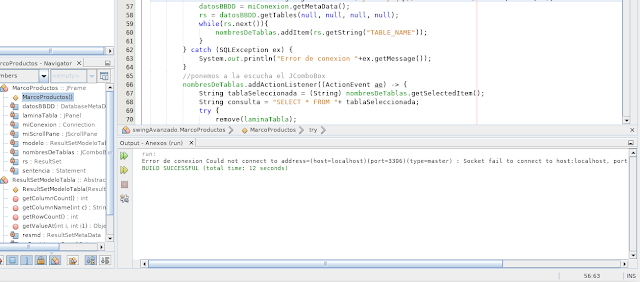
bueno pues es error de que no se puede conectar en este caso a mariadb ya que no puede acceder a mariadb remotamente, así que lo que hay que hacer es habilitar la conexión remota, en el archivo de configuración, ya en los archivos del sistema Linux.
/etc/my.cnf
Nos convertimos en root y con el editor que prefiramos lo cargamos:
1. comentamos la linea
#skip-networking
2. luego la linea de bind-address nos debe quedar como sigue:
bind-address = 0.0.0.0
esto hará que escuche de todos lados en ipv4
debemos reiniciar el servicio por lo que en la linea de comandos escribimos.
systemctl restart mysqld
BUILD SUCCESSFUL (total time: 5 seconds)"

bueno pues es error de que no se puede conectar en este caso a mariadb ya que no puede acceder a mariadb remotamente, así que lo que hay que hacer es habilitar la conexión remota, en el archivo de configuración, ya en los archivos del sistema Linux.
/etc/my.cnf
Nos convertimos en root y con el editor que prefiramos lo cargamos:
1. comentamos la linea
#skip-networking
2. luego la linea de bind-address nos debe quedar como sigue:
bind-address = 0.0.0.0
esto hará que escuche de todos lados en ipv4
debemos reiniciar el servicio por lo que en la linea de comandos escribimos.
systemctl restart mysqld
martes, 22 de octubre de 2019
plugin de distribución de teclado en escritorio XFCE
Me pasó en mageia 6 y ahora en mageia 7 no había modo que pudiera poner el icono de distribución de teclado en el panel de Xfce.
Si al darle agregar accesorio al panel no aparece el icono de distribución de teclado.
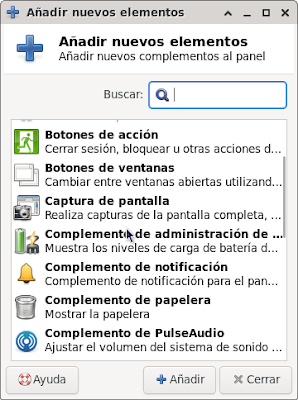
debemos instalar el plugin "xfce4-xkb-plugin" para poder cambiar la distribución de teclado y ver el icono en el panel ya que sin el plugin siempre se puede cambiar la distribución de teclado pero no se puede observar.
Si al darle agregar accesorio al panel no aparece el icono de distribución de teclado.

debemos instalar el plugin "xfce4-xkb-plugin" para poder cambiar la distribución de teclado y ver el icono en el panel ya que sin el plugin siempre se puede cambiar la distribución de teclado pero no se puede observar.
viernes, 1 de marzo de 2019
Caracteres extraños en importacion csv a MariaDB
Tenía una hoja electrónica en excel así que necesitaba importarlo en MariaDB yo pues estaba en Linux, lo primero era pasarlo a un archivo csv (separado por comas) así que la importé pero al ver el resultado estaba con caracteres extraños, no habían tildes ni letra ñ en este caso lo que hay que cambiar es la forma en que está guardado, yo lo tenía en formato "UTF-8".
Lo abrí en LibreOffice Calc ya allí le doy "Guardar como.."

Abajo elegimos la opción "Texto CSV (csv)"

Seleccionamos "Usar formato Texto CSV"
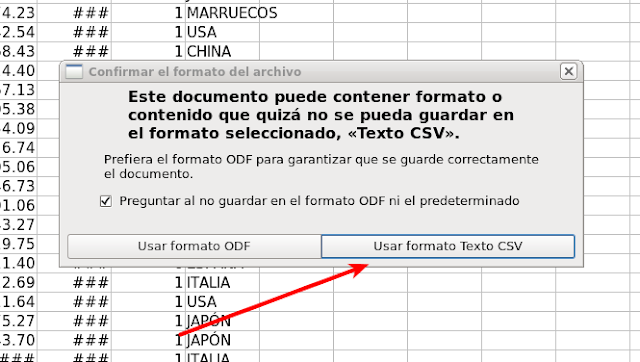
Ahora si lo importante debemos escoger la opción "Europa occidental (ISO-8859-15/EURO)"

Después de escoger el formato debemos especificar el delimitador en mi caso solo le puse la coma "," y el delimitador de la cadena lo puse en blanco.
Le damos "Aceptar" para que nos genere el archivo CSV en formato (ISO-8859-15/EURO) y ya lo podremos importar a MariaDB con los caracteres que tiene la hoja electrónica con el comando LOAD DATA LOCAL INFILE Cómo lo sabemos o como está aquí.
Lo abrí en LibreOffice Calc ya allí le doy "Guardar como.."

Abajo elegimos la opción "Texto CSV (csv)"

Seleccionamos "Usar formato Texto CSV"

Ahora si lo importante debemos escoger la opción "Europa occidental (ISO-8859-15/EURO)"

Después de escoger el formato debemos especificar el delimitador en mi caso solo le puse la coma "," y el delimitador de la cadena lo puse en blanco.
 |
Suscribirse a:
Entradas (Atom)