Mi yahoo tuvo un lavado de cara por el momento solo esta disponible en ingles pero vemos un estilo mas pulido podemos entrar en el por el siguiente link https://my.yahoo.com/ nos dará la opción de cambiar definitivamente al nuevo mi yahoo!
pero si lo tenemos en español pues podremos tener los 2 y solo así porque no esta unido aún.
Para los que no tienen mi yahoo, es un centro de feeds, noticias, podemos tener marcadores de sitios web, calculadora aunque ahora no vi la calculadora que tenía yo allí, crear páginas dependiendo el tema que queramos que tengan una determinada página y agregar noticias o algún gadget como clima, agenda, etc.
Blog sobre Gnu/Linux, informática y para poder usar mejor los sistemas libres como también su paquetería.
jueves, 19 de septiembre de 2013
martes, 17 de septiembre de 2013
Viendo puertos seriales en Linux
Hoy necesitaba ver los puertos seriales que tenia en el sistema así que para verlos entramos a la terminal y escribimos
dmesg | grep tty
y obtendremos el resultado siguiente:
Podemos ver que tenemos un puerto serial que sería ttyS0
dmesg | grep tty
y obtendremos el resultado siguiente:
Podemos ver que tenemos un puerto serial que sería ttyS0
sábado, 14 de septiembre de 2013
Que hacer después de instalar Mageia 3
Este artículo Lo hago para recordar que hay que poner a Mageia 3, hago notar que este es la versión reducida Dualarch de 700 megas esta trae solamente lo básico y nada mas así que si bajan la versión DVD les traerá mas cosas; este dualarch trae el escritorio LXDE por defecto.
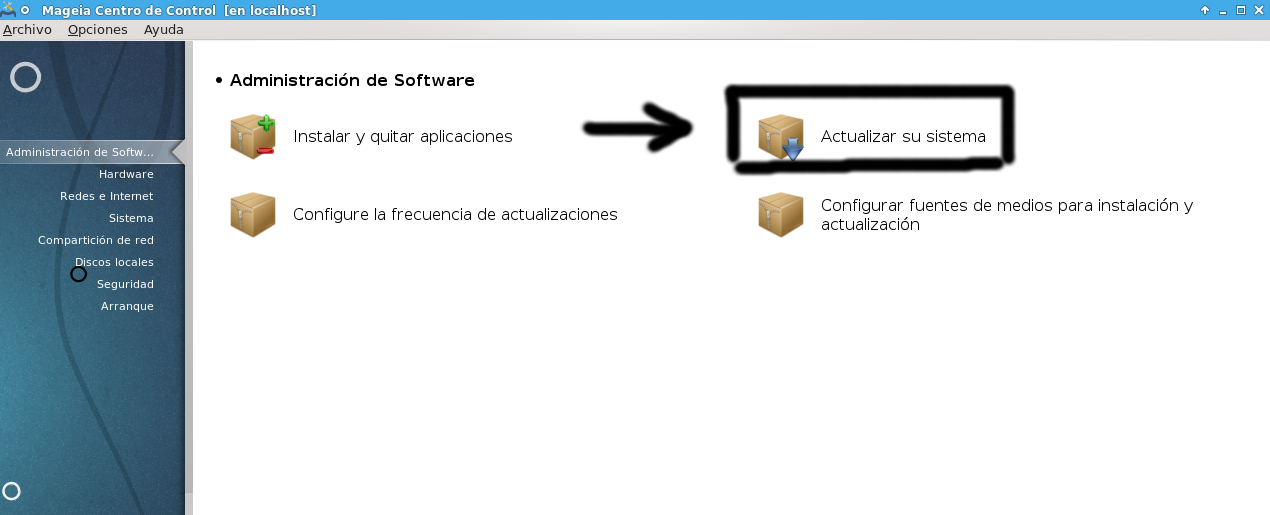
Primeramente debemos debemos actualizar el sistema para hacerlo debemos ir al menú
menú -> Herramientas -> Herramientas del sistema -> configure su computador
Actualizamos el sistema luego debemos agregarle los repositorios para poder instalar algo útil ya que lo primero debemos actualizar la lista de repositorios como lo puse en el anterior artículo Instalar los repositorios aqui pongo las imagenes y en el link podeis ver el artículo con detalles.
CD-ROM Core Release
CD-ROM Nonfree Release
debemos marcar los siguientes:
core Release
core updates
core backports
nonfree Release
nonfree Updates
nonfree Backports
Tainted Release
Tainted Updates
Tainted Backports
como se ve en la imagen, le damos "aceptar" y luego le damos salir o cerramos la ventana, regresaremos a la ventana anterior y nos vamos a instalar como esta marcado aquí
ahora ya podemos instalar mas libremente las aplicaciones que necesitemos, podemos instalar el browser que deseemos está opera en su versión mas moderna y firefox en versión algo mas antigua y de alli aconsejo instalar Chrome porque que es reciente y funciona bastante bien pero como dije instalemos primero el que esta en los repositorios para poder instalar Chrome desde el sitio de google
Instalar Chrome desde el sitio de google
Ahora desde los repositorios nos colocamos en buscar e instalar
calc (calculadora)
gnome-screenshot (para capturar pantalla)
gimp (manejo de fotografías e imágenes)
ahora yo le instalé un escritorio liviano XFCE y porque le puse ese si tenía LXDE porque al instalarle el XFCE ya me funcionaba el sonido en el que trae por defecto no se pero no pude hacerlo funcionar.
para instalarlo buscamos el paquete
Escritorio
task-xfce
y ya tendremos nuevo escritorio
Comunicación
google talk
Link de google talk
Desde los repositorios de mageia 3 podemos instalar skype así que buscamos y instalamos el paquete
get-skype
este paquete si tenemos sistema de 64bits el se encarga, tiene las librerías necesarias para instalarlo y luego lo descarga del sitio de skype.
Suite Officina
Ya se me olvidaba instalar LibreOffice, lo buscamos y lo instalamos marcando LibreOffice para nuestra arquitectura ya sea de 32 o 64bits.
Java
Si necesitamos que los navegadores usen algún complemento de java para paginas web debemos instalar el plugin de java para navegadores que sería.
Siempre en el instalador de software y con esto las paginas web funcionaran si tiene complementos o applets java.
icedtea-web
también recordar instalar java
Programación
si necesitamos programar en java podemos instalar netbeans del sitio de este entorno de programacion de su sitio
Descargar NetBeans de su sitio oficial
allí escogemos la distribución de Linux y veremos que tiene las 2 arquitecturas, al tenerlo descargado lo podemos instalar como esta en este artículo
No necesité instalar flashPlayer porque con Chrome ya lo trae instalado así que no me hizo falta.
Pero si lo necesitamos lo que me gusta de mageia es que ya esta en los repositorios ya es mas facil que en otras distros solo ponemos flash en la aplicacion para instalar y quitar Aplicaciones y lo instalamos.
Podemos luego instalar los programas de deseemos como
Inkscape (para dibujo vectorial)
blender (animación y modelado 3D)
y así todo lo que deseemos.
Luego también podemos descargar el Driver de nuestra impresora y listo.
Primeramente debemos debemos actualizar el sistema para hacerlo debemos ir al menú
menú -> Herramientas -> Herramientas del sistema -> configure su computador
Actualizamos el sistema luego debemos agregarle los repositorios para poder instalar algo útil ya que lo primero debemos actualizar la lista de repositorios como lo puse en el anterior artículo Instalar los repositorios aqui pongo las imagenes y en el link podeis ver el artículo con detalles.
Lo primero que debemos hacer es desmarcar las opciones
CD-ROM Nonfree Release
debemos marcar los siguientes:
core Release
core updates
core backports
nonfree Release
nonfree Updates
nonfree Backports
Tainted Release
Tainted Updates
Tainted Backports
como se ve en la imagen, le damos "aceptar" y luego le damos salir o cerramos la ventana, regresaremos a la ventana anterior y nos vamos a instalar como esta marcado aquí
ahora ya podemos instalar mas libremente las aplicaciones que necesitemos, podemos instalar el browser que deseemos está opera en su versión mas moderna y firefox en versión algo mas antigua y de alli aconsejo instalar Chrome porque que es reciente y funciona bastante bien pero como dije instalemos primero el que esta en los repositorios para poder instalar Chrome desde el sitio de google
Instalar Chrome desde el sitio de google
Ahora desde los repositorios nos colocamos en buscar e instalar
calc (calculadora)
gnome-screenshot (para capturar pantalla)
gimp (manejo de fotografías e imágenes)
ahora yo le instalé un escritorio liviano XFCE y porque le puse ese si tenía LXDE porque al instalarle el XFCE ya me funcionaba el sonido en el que trae por defecto no se pero no pude hacerlo funcionar.
para instalarlo buscamos el paquete
Escritorio
task-xfce
y ya tendremos nuevo escritorio
Comunicación
google talk
Link de google talk
Desde los repositorios de mageia 3 podemos instalar skype así que buscamos y instalamos el paquete
get-skype
este paquete si tenemos sistema de 64bits el se encarga, tiene las librerías necesarias para instalarlo y luego lo descarga del sitio de skype.
Suite Officina
Ya se me olvidaba instalar LibreOffice, lo buscamos y lo instalamos marcando LibreOffice para nuestra arquitectura ya sea de 32 o 64bits.
Java
Si necesitamos que los navegadores usen algún complemento de java para paginas web debemos instalar el plugin de java para navegadores que sería.
Siempre en el instalador de software y con esto las paginas web funcionaran si tiene complementos o applets java.
icedtea-web
también recordar instalar java
Programación
si necesitamos programar en java podemos instalar netbeans del sitio de este entorno de programacion de su sitio
Descargar NetBeans de su sitio oficial
allí escogemos la distribución de Linux y veremos que tiene las 2 arquitecturas, al tenerlo descargado lo podemos instalar como esta en este artículo
No necesité instalar flashPlayer porque con Chrome ya lo trae instalado así que no me hizo falta.
Pero si lo necesitamos lo que me gusta de mageia es que ya esta en los repositorios ya es mas facil que en otras distros solo ponemos flash en la aplicacion para instalar y quitar Aplicaciones y lo instalamos.
Podemos luego instalar los programas de deseemos como
Inkscape (para dibujo vectorial)
blender (animación y modelado 3D)
y así todo lo que deseemos.
Luego también podemos descargar el Driver de nuestra impresora y listo.
martes, 10 de septiembre de 2013
Primera vista a CoolEdit
Un Editor de texto donde podemos escribir código reconoce lenguajes como java, python nos lo colorea para ver las diferencias en palabras reservadas paréntesis y llaves.
Los archivos los podemos abrir a diferentes ventanas como que fuera un escritorio y manejarlas de diferente forma como reducir una mientras otra se queda de mayor tamaño.
podemos poner marcas en algún lugar que las pone de color diferente y también saltar de una a otra en modo secuencial o especificando la que deseemos.
Pero en mi prueba la lista de marcadores no funcionaba se caía el cooleditor al tratar de verla solo funcionaba moviéndose secuencialmente ya que si ponía un marcador y me movía con las flechas se marcaba todo posiblemente no lo se usar bien pero para que funcionara la marca la pongo y luego le doy click en otro lugar con el mouse y ya queda puesta la marca.
Ya que el uso de comandos comunes como control c y control V para pegar la información no funcionan sino que se hace de otra manera marcamos el bloque y luego presionamos F5 y lo copia donde esta el cursor para copiarlo y movernos debemos copiarlo al clipboard o porta papeles y luego usar Shift Ins para pegarlo en donde deseemos.
Se ve completo como un editor pero es un poco diferente usarlo no he probado todas sus características que se ve que tiene varias.
tiene un menú lateral donde tiene algunas de las operaciones mas comunes como copiar, pegar, salvar, etc. que nos ayuda a que nos sea mas fácil realizarlas.
Una característica que agradecería es que cuando uno abra un paréntesis o llave se pusiera la de cerrar también pero uno debe colocar cada paréntesis o llave.
No quiero menos preciar el trabajo de los desarrolladores es bueno y bonito lo de las ventanas y como trabajan.
Aquí pongo una imagen de como se ve el editor mas adelante talves podré poner mas cosas que posee.
Solo esta en los repositorios de Mageia actualmente está en la versión 3.17.17 ni fedora y ubuntu lo tiene.
Los archivos los podemos abrir a diferentes ventanas como que fuera un escritorio y manejarlas de diferente forma como reducir una mientras otra se queda de mayor tamaño.
podemos poner marcas en algún lugar que las pone de color diferente y también saltar de una a otra en modo secuencial o especificando la que deseemos.
Pero en mi prueba la lista de marcadores no funcionaba se caía el cooleditor al tratar de verla solo funcionaba moviéndose secuencialmente ya que si ponía un marcador y me movía con las flechas se marcaba todo posiblemente no lo se usar bien pero para que funcionara la marca la pongo y luego le doy click en otro lugar con el mouse y ya queda puesta la marca.
Ya que el uso de comandos comunes como control c y control V para pegar la información no funcionan sino que se hace de otra manera marcamos el bloque y luego presionamos F5 y lo copia donde esta el cursor para copiarlo y movernos debemos copiarlo al clipboard o porta papeles y luego usar Shift Ins para pegarlo en donde deseemos.
Se ve completo como un editor pero es un poco diferente usarlo no he probado todas sus características que se ve que tiene varias.
tiene un menú lateral donde tiene algunas de las operaciones mas comunes como copiar, pegar, salvar, etc. que nos ayuda a que nos sea mas fácil realizarlas.
Una característica que agradecería es que cuando uno abra un paréntesis o llave se pusiera la de cerrar también pero uno debe colocar cada paréntesis o llave.
No quiero menos preciar el trabajo de los desarrolladores es bueno y bonito lo de las ventanas y como trabajan.
Aquí pongo una imagen de como se ve el editor mas adelante talves podré poner mas cosas que posee.
Solo esta en los repositorios de Mageia actualmente está en la versión 3.17.17 ni fedora y ubuntu lo tiene.
sábado, 7 de septiembre de 2013
Poner Dropbox en español
Algunas veces por razones ajenas tenemos Dropbox en ingles y lo queremos pasar a español o podemos cambiarle el idioma que queremos aquí vemos como cambiarlo es sencillo.
Entramos a la cuenta de dropbox nos vamos a la esquina superior derecha donde esta nuestro nombre luego configuración como en la imagen de abajo.
Ya en configuración nos saldrá la siguiente pantalla y vamos abajo donde dice Español o ingles según sea el caso.
nos saldrá la ventana de cambio de idioma como la siguiente y allí escogemos el que deseemos.
Damos click y listo ya lo tenemos en idioma que deseemos.
Entramos a la cuenta de dropbox nos vamos a la esquina superior derecha donde esta nuestro nombre luego configuración como en la imagen de abajo.
Ya en configuración nos saldrá la siguiente pantalla y vamos abajo donde dice Español o ingles según sea el caso.
nos saldrá la ventana de cambio de idioma como la siguiente y allí escogemos el que deseemos.
Damos click y listo ya lo tenemos en idioma que deseemos.
viernes, 6 de septiembre de 2013
Foro de Preguntas de fedora
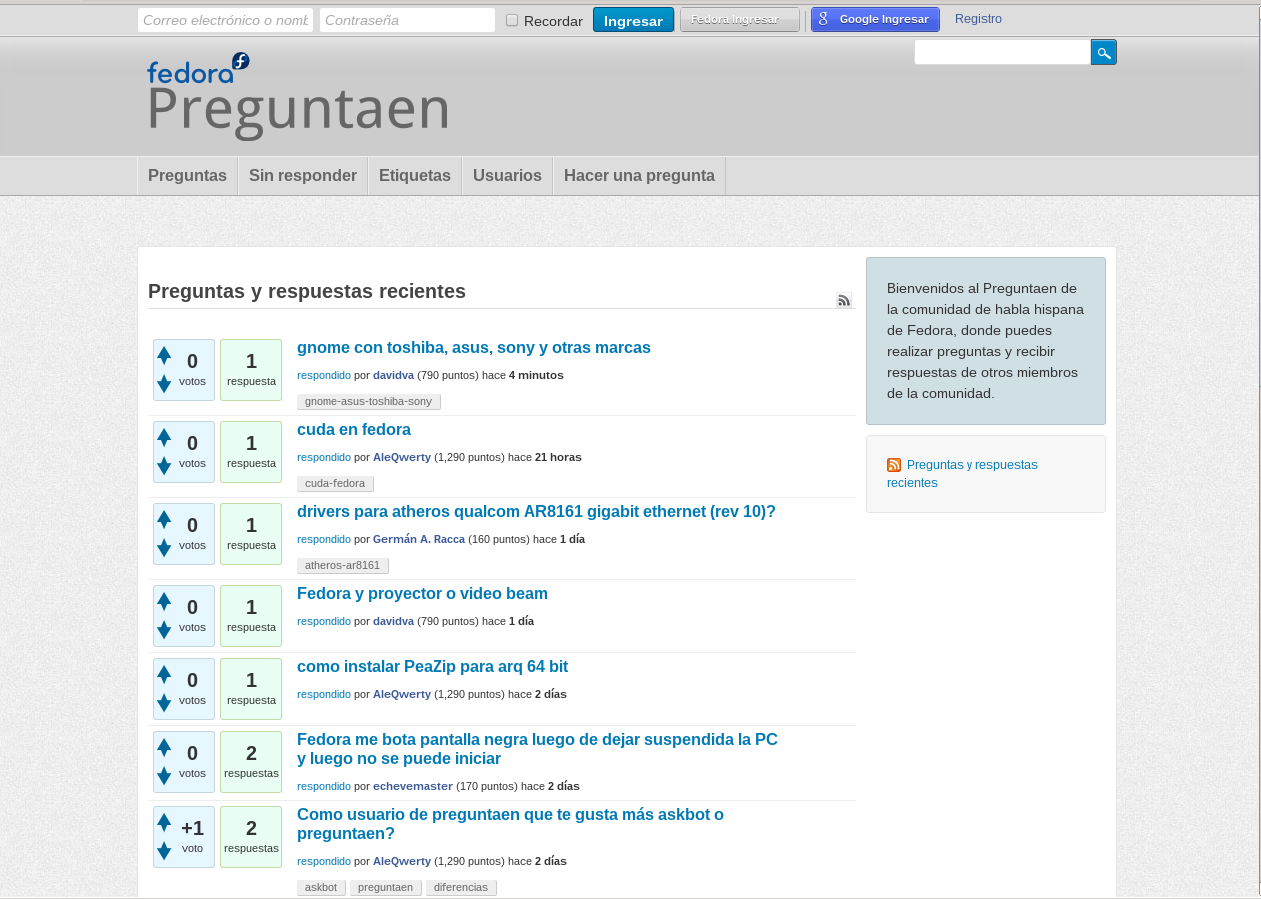
Aunque esta noticia este un poco atrasada la publico ahora me parece importante luego que los sitios de ayuda de fedora, los foros dejaron de funcionar no había lugar donde plantear nuestras dudas o buscar preguntas similares, siempre habían listas de ayuda y canales IRC, solo que en las listas no es tan fácil buscar información pasada, pero ahora tenemos un nuevo lugar para preguntar o ayudar a alguien que no sabe como resolver un problema así que gracias a Eduardo tenemos este sitio preguntaen.proyectofedora.org.
podemos registrarnos o ingresar con google aunque no lo he probado se ve que se puede hacer.
lunes, 2 de septiembre de 2013
Como hacer una vídeo conferencia con google
Como siempre mi intención es ayudar a todos ha hacer las cosas, como algunos todavía no han probado este complemento para hacer vídeo llamadas y hablar como por teléfono yo le llamo google talk aunque google le llama solo complemento de chat y vídeo pero debemos tener una cuenta de google, gmail o google plus que sería lo mismo.
y nos saldrá la siguiente ventana donde podemos invitar a personas podemos escribir el email o tomar para hacer una reunión de alguno de nuestros círculos de google plus etc.
- Descargar el complemento de google talk
- Allí escogemos el sistema operativo que tengamos
- Tendremos un archivo algo asi google-talkplugin_current_x86_64.rpm dependiendo de nuestro sistema operativo
- En caso de Linux abrimos el navegador de archivos y buscamos donde se descargo
- Damos click derecho sobre el y damos abrir con instalador de archivos en el caso de windows solo damos doble click sobre el
- Listo allí se instalará
Luego que ya lo instalamos ya podemos realizar una vídeo llamada si estamos en gmail debemos darle al signo de la cámara que esta en el sector del chat y podemos hacer una video conferencia con varias personas, o bien solo con una.
y nos saldrá la siguiente ventana donde podemos invitar a personas podemos escribir el email o tomar para hacer una reunión de alguno de nuestros círculos de google plus etc.
Podemos hacerla personal al poner el mouse o ratón sobre la persona con la que deseamos tener una video llamada en la lista de los que están conectados y escoger el símbolo de la cámara para comenzar la video conferencia.
Si estamos en google plus es similar nos vamos donde están las personas a la derecha, colocamos el mouse sobre de la persona damos click donde esta iniciar una conversación donde puse la flecha de color negro.
nos aparecerá otra ventana y donde veamos el icono de la cámara pinchamos allí donde puse la flecha amarilla para iniciar la vídeo llamada.
Si estamos en google plus es similar nos vamos donde están las personas a la derecha, colocamos el mouse sobre de la persona damos click donde esta iniciar una conversación donde puse la flecha de color negro.
nos aparecerá otra ventana y donde veamos el icono de la cámara pinchamos allí donde puse la flecha amarilla para iniciar la vídeo llamada.
Suscribirse a:
Entradas (Atom)