jueves, 11 de noviembre de 2021

Arrancar Fedora 35 desde grub2

 Si necesitamos arrancar la imagen iso de fedora 35 en este caro fedora mate pero puede ser con otro escritorio, directamente desde el cargador de arranque Grub2 para no usar memoria USB o DVD se hace de la siguiente manera:

en la consola cargamos el archivos de configuración de grub2 como administrador

nano /etc/grub.d/40_custom

nos aparecerá como lo siguiente y le agregamos desde la fila donde dice

menuentry

#!/usr/bin/sh
exec tail -n +3 $0
# This file provides an easy way to add custom menu entries.  Simply type the
# menu entries you want to add after this comment.  Be careful not to change
# the 'exec tail' line above.
menuentry "Fedora 35 Mate Compiz" {
#no dejar ningun espacio en blanco en esta linea
set isoFileFedora35="/homar/Fedora-MATE_Compiz-Live-x86_64-35-1.2.iso"

loopback loop (hd1,5)$isoFileFedora35

linux (loop)/isolinux/vmlinuz iso-scan/filename=$isoFileFedora35 initrd=initrd.img root=live:CDLABEL=Fedora-MATE-Live-35-1-2  rd.live.image quiet


initrd (loop)/isolinux/initrd.img

}

menuentry lo que está entre comillas es el título que deseamos ponerle.

con set ponemos en la variable isoFileFedora35 que creamos nosotros la ruta y el archivo iso no debemos dejar ningún espacio en blanco.

(hd1,5) ponemos el disco duro en mi caso es el segundo disco duro hd1 si fuera el primero es hd0 y el 5 es el número de la partición podemos averiguarla con el comando

lsblk

me a funcionado ese directorio siendo el primero en la raíz


/isolinux/vmlinuz es el directorio dentro de la imagen iso donde esta el kernel vmlinuz


initrd=initrd.img root=live:CDLABEL=Fedora-MATE-Live-35-1-2  rd.live.image quiet para poner esto debemos entrar en el directorio que esta dentro de la imagen iso

/isolinux/

allí habrá un archivo llamado isolinux.cfg


donde nos aparecerá un párrafo como el siguiente:

label linux

  menu label ^Start Fedora-Mate-Live 35

  kernel vmlinuz

  append initrd=initrd.img root=live:CDLABEL=Fedora-MATE-Live-35-1-2  rd.live.image quiet


copiamos lo que esta después del append que lo puse en negrilla y lo pegamos después de lo siguiente:

iso-scan/filename=$isoFileFedora35

quedando como aparece en el archivo que seria así:

linux (loop)/isolinux/vmlinuz iso-scan/filename=$isoFileFedora35 

initrd=initrd.img root=live:CDLABEL=Fedora-MATE-Live-35-1-2  rd.live.image quiet


recordemos actualizar el grub2 y ya nos aparecerá en el menú de arranque de grub2 y ¡listo!


viernes, 15 de octubre de 2021

Contar palabras en archivos de texto en Gnu/Linux

 Quería contar palabras en un archivo de texto desde la consola gracias a la ayuda del grupo de linux lo cual se puede hacer abriendo la terminal y usando el comando siguiente:

grep -i <palabra> <nombre de archivo>  | wc -l


ejemplo:

grep -i domingo itinerario2005.txt | wc -l


contara todas las palabras "domingo" que halla en el archivo de texto intinerario2005.txt.

si quisiéramos una frase podemos usar comillas algo como lo siguiente:

 grep -i  "cuando termino" vitacora2005.bak | wc -l

allí contará cuantas veces aparece la frase "cuando termino"


-i                                  ignora mayúsculas y minúsculas

domingo                     palabra a contar

itinerario2005.txt      nombre del archivo


miércoles, 25 de agosto de 2021

Como desarrollar en C++ en SolusOS

Una de las cosas que me costo mucho fue poder desarrollar en lenguaje C++ en SolusOS se puede instalar code::blocks pero no hace nada, siempre hay que instalar Code::Blocks IDE e instalar también codeblocks-devel

Luego en consola debemos instalar un paquete mas de la siguiente manera, como administrador.

sudo eopkg install -c system.devel

donde se encuentran herramientas para desarrollar si queremos ver la información del paquete podemos hacer:

eopkg info -c  system.devel

En el caso de Code::Blocks no se podrá salir la terminal porque la que usa code blocks es Xterm que no esta en los repositorios de SolusOS así que debemos pasarnos a la terminal y correrlo desde allí para ver el resultado.

jueves, 1 de julio de 2021

NetBeans ya no corría

 Cuando quise abrir NetBeans resulta que ya no funcionaba, me puse a ver cual era el error la corrí desde consola.

correr netbeans desde consola error de java

Al ver nos damos cuenta que ya no encuentra java, entonces me recordé que había habido una actualización.

buscamos el archivo en netbeans-12.3/netbeans/etc/netbeans.conf en el directorio de netbeans de la versión que tengamos.

netbeans.conf jdkhome

En la linea:

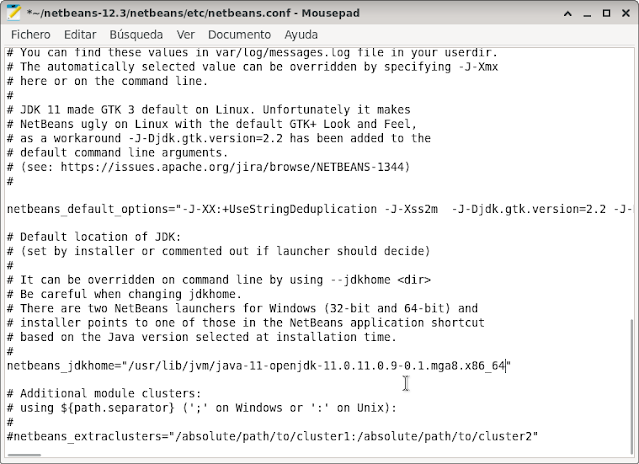
netbeans_jdkhome=

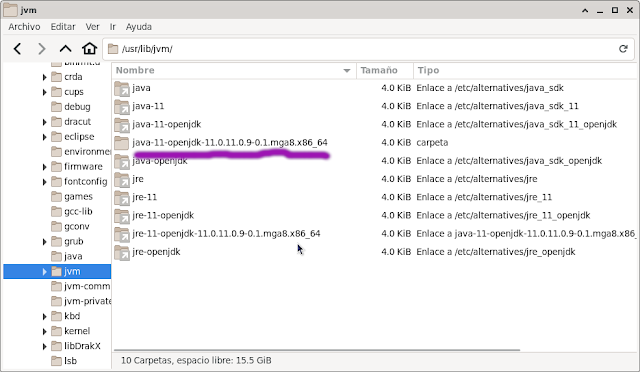
debemos poner la nueva versión de java seguimos la ruta para saber cual es, la cual esta en la barra de la dirección y podemos ver la versión, recordar poner la que dice java no debemos confundirnos con la jre.

/usr/lib/jvm/

ruta de java en mageia linux


copiamos el nombre exacto de la versión de java quedando ahora como sigue y listo:

ruta de java en jdkhome


miércoles, 9 de junio de 2021

Borrar el rectángulo por defecto de Gimp

 Alguna vez me he topado cuando hago un corte de una imagen y la quiero pegar en un nuevo proyecto en Gimp crea un rectángulo blanco que no quiero como el siguiente:

Fondo blanco en gimp

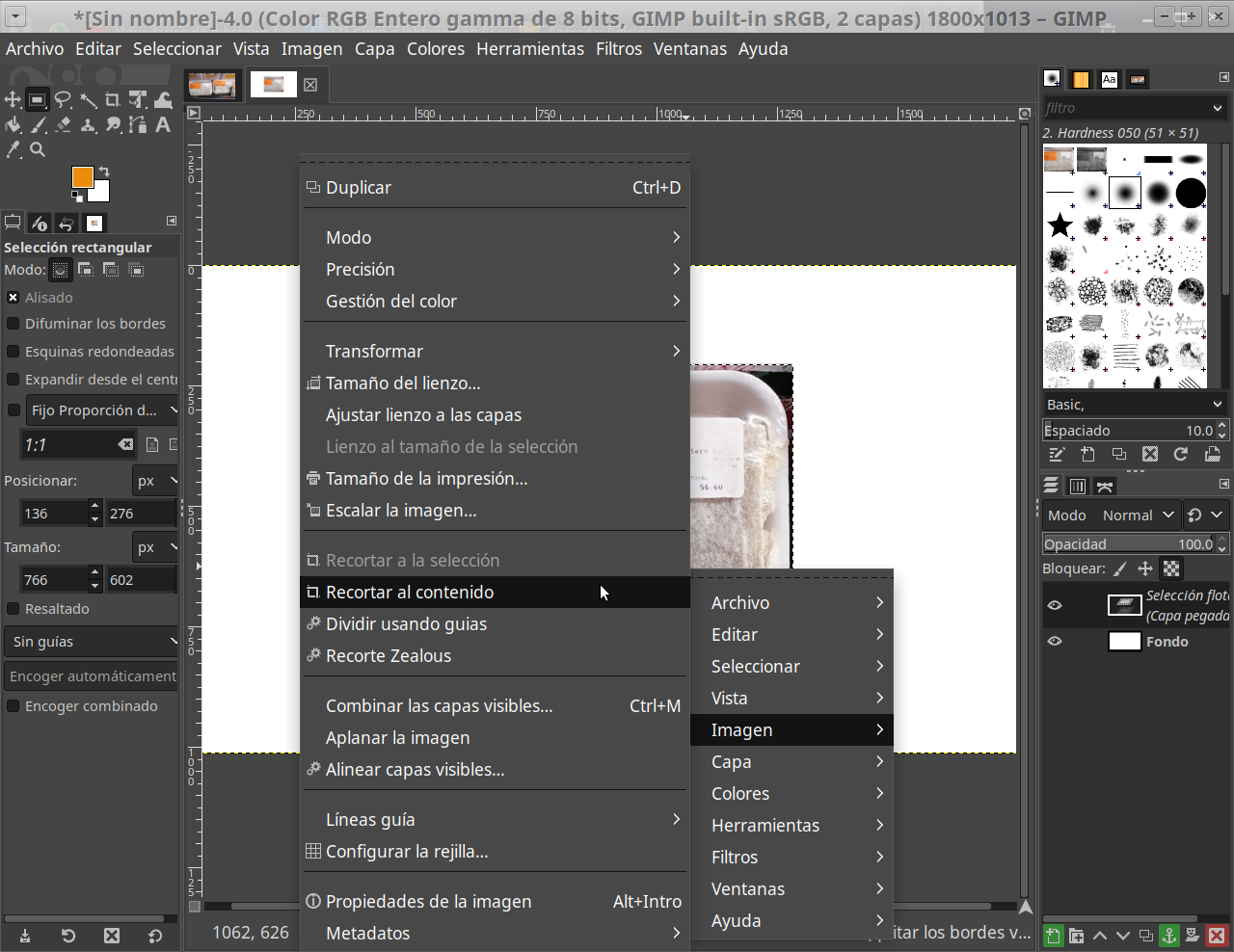
 Pues para eliminarlo le damos click derecho en la imagen y nos sale el  menú contextual

Imagen -> Recortar al contenido

lo cual recortará la imagen a las dimensiones de la selección (quita los bordes vacíos de la imagen)

recortar el contenido extra en gimp

Quedando como sigue:

gimp solo la seccion copiada de la foto sin fondo

ya esta eliminado ese molesto fondo blanco ahora al exportar la imagen quedará solamente la imagen sin el rectángulo blanco.

otras dos maneras que lo hacen fácil es:
  1. Copiar la parte que queremos copiar de la imagen luego abrir gimp y en el espacio que aparece sin hacer nada mas pegarlo allí y listo.
  2. La segunda forma es al crear el nuevo documento en la ventana que sale le damos "opciones avanzadas" -> "Rellenar con" -> "transparencia". 
1)
primera imagen de gimp

Como vemos en la imagen de arriba, es la primer pantalla allí pegamos la imagen y listo

2)
crear un nuevo proyecto desde el portapapeles gimp

resultado de crear nueva seccion sin fondo


martes, 6 de abril de 2021

Que hice despues de instalar xubuntu 20.04

Debido a que no tengo tanto espacio en el disco porque es una computadora antigua ahorro espacio haciendo lo básico para que me funcione bien hay otros tutoriales donde se puede instalar todo y esta bien, en lo que yo tuve que hacer fue:

que me funcionara bien LibreOffice base:

resulta que cuando quise abrir la base de datos creada con libreoffice base me dio el siguiente error.


error libre office base

así que investigando en internet resulta que hay que instalar dos programas para que funcione, desde consola, son los siguientes:


sudo apt-get install libreoffice-sdbc-hsqldb


sudo apt-get install libreoffice-sdbc-mysql

Ahora la impresora que es una cannon E402

Con Xubuntu 18.04 me reconocía la impresora de una sola vez pero resulta que en Xubuntu 20.04 con el kernel 5.4 ni si quiera la reconoce así que hay que instalar el driver en la consola o terminal esto pasa por las impresoras ya son algo antiguas:


sudo apt-get install printer-driver-gutenprint
 

Encendemos la impresora mientras se instala y así la pone ya lista para imprimir, si no pues vamos a el menú general buscamos impresoras en el campo de búsquedas o menú -> configuración -> impresoras y nos sale una ventana donde tiene un botón de agregar impresoras y allí la agregamos según el modelo que tenemos.


tuve el problema que no podia ver los videos de instagram en el navegador vivaldi tuve que instalar los codecs extra para que funcionará y desde la consola instalé con el siguiente comando:

sudo apt-get install ubuntu-restricted-extras


lunes, 22 de marzo de 2021

Ampliar la letra de interfaz de navegador Vivaldi

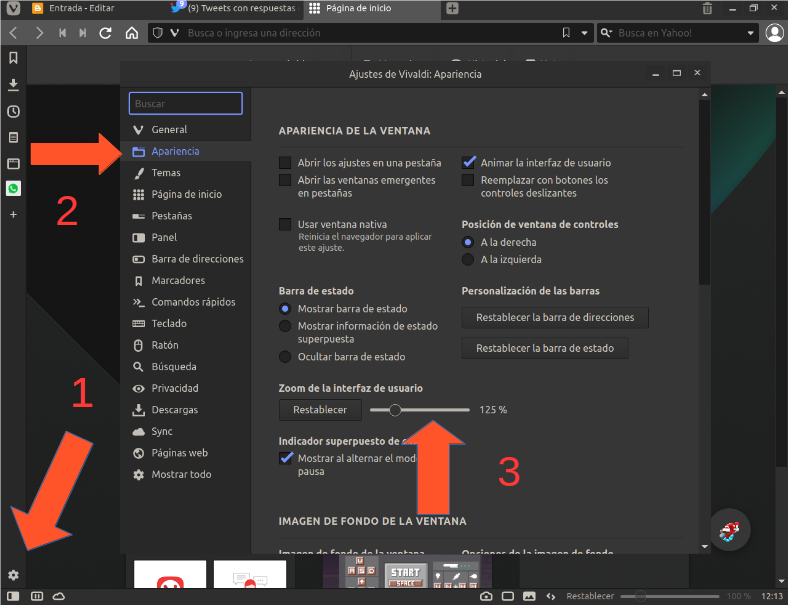
 Instalé el navegador Vivaldi en xubuntu 20.04 pero sentía muy pequeña la letra de toda la interfaz y la forma de cambiarla era sencilla pero no la encontraba se hace de la siguiente forma:


cambiar tamaño letra interfaz vivaldi