Mostrando entradas con la etiqueta instalar. Mostrar todas las entradas

martes, 6 de abril de 2021

Que hice despues de instalar xubuntu 20.04

Debido a que no tengo tanto espacio en el disco porque es una computadora antigua ahorro espacio haciendo lo básico para que me funcione bien hay otros tutoriales donde se puede instalar todo y esta bien, en lo que yo tuve que hacer fue:

que me funcionara bien LibreOffice base:

resulta que cuando quise abrir la base de datos creada con libreoffice base me dio el siguiente error.


error libre office base

así que investigando en internet resulta que hay que instalar dos programas para que funcione, desde consola, son los siguientes:


sudo apt-get install libreoffice-sdbc-hsqldb


sudo apt-get install libreoffice-sdbc-mysql

Ahora la impresora que es una cannon E402

Con Xubuntu 18.04 me reconocía la impresora de una sola vez pero resulta que en Xubuntu 20.04 con el kernel 5.4 ni si quiera la reconoce así que hay que instalar el driver en la consola o terminal esto pasa por las impresoras ya son algo antiguas:


sudo apt-get install printer-driver-gutenprint
 

Encendemos la impresora mientras se instala y así la pone ya lista para imprimir, si no pues vamos a el menú general buscamos impresoras en el campo de búsquedas o menú -> configuración -> impresoras y nos sale una ventana donde tiene un botón de agregar impresoras y allí la agregamos según el modelo que tenemos.


tuve el problema que no podia ver los videos de instagram en el navegador vivaldi tuve que instalar los codecs extra para que funcionará y desde la consola instalé con el siguiente comando:

sudo apt-get install ubuntu-restricted-extras


viernes, 19 de marzo de 2021

Instalar NetBeans 12.3 en mageia 8

 Para instalar NetBeans 12.3 en mageia 8 debemos instalar el programa java-11-openjdk-devel ya sea por consola o con la interface grafica.


instalar java open jdk devel

Luego descargamos Netbeans 12.3 del lugar de apache de aqui ya con el archivo desde la consola ingresamos al directorio donde tenemos la descarga y lo corremos de la siguiente forma:

sh Apache-NetBeans-12.3-bin-linux-x64.sh

correr instalador netbeans consola

 y se comenzará a instalar, y le vamos dando siguiente, cuando netbeans nos da el error "No compatible JDK was found." es porque debemos instalar el java-11-openjdk-devel en el caso de mageia8, puede usarse también en fedora.


No compatible JDK was found.


martes, 10 de noviembre de 2020

Instalar impresora en Xubuntu 20.04

 Con Xubuntu 18.04 me reconocía la impresora de una sola vez pero resulta que en Xubuntu 20.04 con el kernel 5.4 ni si quiera la reconoce así que hay que instalar el driver en la consola o terminal esto pasa por las impresoras ya son algo antiguas:


sudo apt-get install printer-driver-gutenprint
 

Encendemos la impresora mientras se instala y asi la pone ya lista para imprimir, si no pues vamos a el menú general buscamos impresoras en el campo de búsquedas o menú -> configuración -> impresoras y nos sale una ventana donde tiene un botón de agregar impresoras y allí la agregamos según el modelo que tenemos.

¡y listo!

jueves, 22 de febrero de 2018

Instalar NetBeans en mageia 6

Hace un tiempo escribí un articulo sobre instalar netbeans en mageia pero en mageia 6 es un poco diferente.
Debemos descargar netbeans si lo instalamos aunque en mageia 6 ya viene instalado el jdk si en la terminal probamos la versión que tenemos veremos esto

java -version
openjdk version "1.8.0_161"
OpenJDK Runtime Environment (build 1.8.0_161-b14)
OpenJDK 64-Bit Server VM (build 25.161-b14, mixed mode)

pero al correr el instalador de netbeans 8.2 sale un error que nos dice "No compatible JDK was found".

netbeans con error no compatible jdk was found


El problema es porque no es compatible el JDK que trae instalado Mageia 6, entonces debemos descargar el JDK de oracle de sitio oracle JDK.

lo desempacamos


tar zxvf jdk-8u161-linux-x64.tar.gz

En mi caso lo voy a instalar en mi directorio personal, por lo que en el directorio personal creara un directorio llamado.

jdk1.8.0_161/

ahora ya podremos instalar el netbeans que descargamos del sitio de Oracle yo copie el netbeans a mi directorio personal, lo convertimos en ejecutable.

chmod +x netbeans-8.2-javase-linux.sh 

lo corremos con  ./

./netbeans-8.2-javase-linux.sh

y seguimos los pasos que nos indica y listo ya lo tendremos instalado.

Nota: probé instalar la última versión que es en este momento la Java SE Development Kit 9.0.4 pero no funcionó abre netbeans pero no se puede crear ningún archivo ni proyecto. así que la eliminé y puse la 8 161 y funcionó, no probé la 8 162.


sábado, 14 de septiembre de 2013

Que hacer después de instalar Mageia 3

Este artículo Lo hago para recordar que hay que poner a Mageia 3, hago notar que este es la versión reducida Dualarch de 700 megas esta trae solamente lo básico y nada mas así que si bajan la versión DVD les traerá mas cosas; este dualarch trae el escritorio LXDE por defecto.

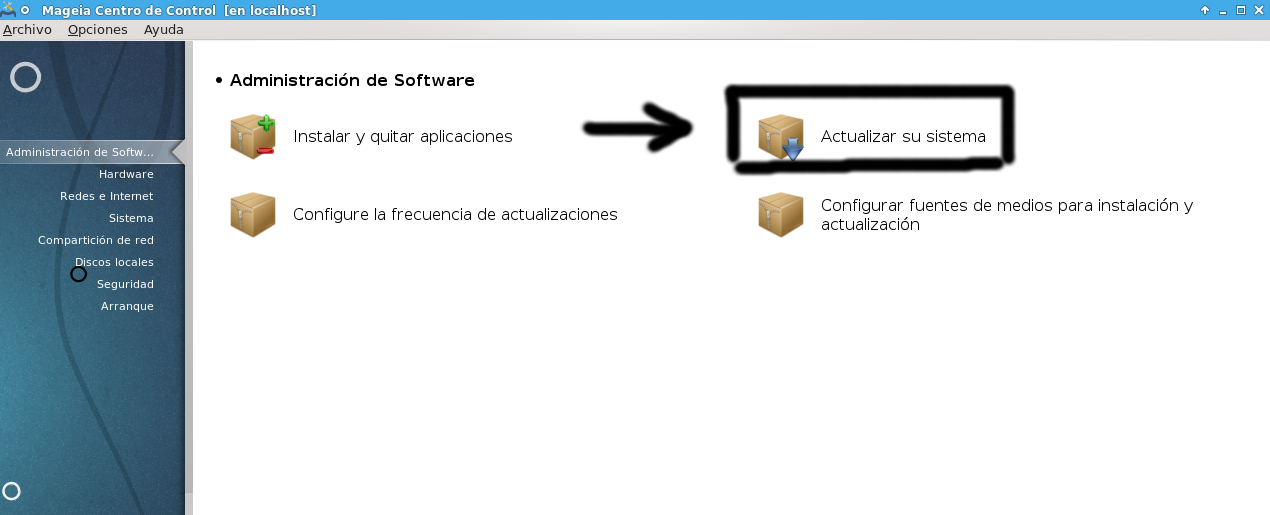
Primeramente debemos debemos actualizar el sistema para hacerlo debemos ir al menú

menú -> Herramientas -> Herramientas del sistema -> configure su computador


ventana actualizar el sistema de Mageia 3

Actualizamos el sistema luego debemos agregarle los repositorios para poder instalar algo útil ya que lo primero debemos actualizar la lista de repositorios como lo puse en el anterior artículo Instalar los repositorios aqui pongo las imagenes y en el link podeis ver el artículo con detalles.


Lo primero que debemos hacer es desmarcar las opciones

CD-ROM Core Release
CD-ROM Nonfree Release

 debemos marcar los siguientes:

core Release
core updates
core backports

nonfree Release
nonfree Updates
nonfree Backports

Tainted Release
Tainted Updates
Tainted Backports

como se ve en la imagen, le damos "aceptar" y luego le damos salir o cerramos la ventana, regresaremos a la ventana anterior y nos vamos a instalar como esta marcado aquí


ahora ya podemos instalar mas libremente las aplicaciones que necesitemos, podemos instalar el browser que deseemos está opera en su versión mas moderna y firefox en versión algo mas antigua y de alli aconsejo instalar Chrome porque que es reciente y funciona bastante bien pero como dije instalemos primero el que esta en los repositorios para poder instalar  Chrome desde el sitio de google

Instalar Chrome desde el sitio de google

Ahora desde los repositorios nos colocamos en buscar e instalar

calc  (calculadora)
gnome-screenshot  (para capturar pantalla)
gimp (manejo de fotografías e imágenes)

ahora yo le instalé un escritorio liviano XFCE y porque le puse ese si tenía LXDE porque al instalarle el XFCE ya me funcionaba el sonido en el que trae por defecto no se pero no pude hacerlo funcionar.

para instalarlo buscamos el paquete

Escritorio

task-xfce

y ya tendremos nuevo escritorio

Comunicación

google talk

Link de google talk

Desde los repositorios de mageia 3 podemos instalar skype así que buscamos y instalamos el paquete

get-skype

este paquete si tenemos sistema de 64bits el se encarga, tiene las librerías necesarias para instalarlo y luego lo descarga del sitio de skype.

Suite Officina

Ya se me olvidaba instalar LibreOffice, lo buscamos y lo instalamos marcando LibreOffice para nuestra arquitectura ya sea de 32 o 64bits.

Instalar libreoffice en mageia 3 modo grafico


Java

Si necesitamos que los navegadores usen algún complemento de java para paginas web debemos instalar el plugin de java para navegadores que sería.
Siempre en el instalador de software y con esto las paginas web funcionaran si tiene complementos o applets java.

icedtea-web


también recordar instalar java

Programación

si necesitamos programar en java podemos instalar netbeans del sitio de este entorno de programacion de su sitio

Descargar NetBeans de su sitio oficial

allí escogemos la distribución de Linux y veremos que tiene las 2 arquitecturas, al tenerlo descargado lo podemos instalar como esta en este artículo

No necesité instalar flashPlayer porque con Chrome ya lo trae instalado así que no me hizo falta.

Pero si lo necesitamos lo que me gusta de mageia es que ya esta en los repositorios ya es mas facil que en otras distros solo ponemos flash en la aplicacion para instalar y quitar Aplicaciones y lo instalamos.


Podemos luego instalar los programas de deseemos como

Inkscape (para dibujo vectorial)

blender (animación y modelado 3D)

y así todo lo que deseemos.

Luego también podemos descargar el Driver de nuestra impresora y listo.


viernes, 23 de agosto de 2013

Mageia 3 de 64bits y Samsung ML 1665

Despues de instalar Mageia 3 de 64 bits quería saber si era posible hacer funcionar la impresora ya que en otras no me funcionó así que probé hacerlo con el instalador automatico de Mageia y si reconoce la impresora pero no imprime así que lo mejor que se me ocurrió fue descargar el driver para Linux del sitio de Samsung Descargar de aqui y luego descargar el que dice

"Unified Driver (Driver) (ver.3.00.65)"

Nos descargará un archivo .tar.gz

UnifiedLinuxDriver_0.86.tar.gz

lo descargamos y luego lo extraemos dando click derecho sobre el y ponerle escoger extraer aquí

extraer archivo impresora samsung .tar.gz

Nos creará un directorio llamado "cdroot" entramos en la terminal y luego a ese directorio y ejecutamos como administrador el archivo como sigue.

./autorun

o si tenemos habilitado "sudo"

sudo ./autorun

seguimos los pasos que nos dice el programa marcamos nuestro usuario para que pueda imprimir cuando aparezca,  así nos vamos casi solo en siguiente, siguiente y ya funcionará la impresora.

martes, 20 de agosto de 2013

Instalar NetBeans en Mageia 3

Este articulo lo puse asi porque lo instalé en Mageia pero creo que hay mas distrubuciones que les pasa lo mismo al instalar netbeans de los repositorios se queda en "Loading...." y no se puede diseñar con el error como esta en la foto siguiente:

error Loading de Netbeans en Linux como arreglarlo

así es como queda lo mejor que hay que hacer es bajarlo de el sitio de NetBeans.org ya descargado tendremos algo asi

-rw-r--r-- 1 usuario usuario 83791872 ago 19 21:19 netbeans-7.3.1-javase-linux.sh

teneos que convertirlo en ejecutable y entrando en la terminal o consola vamos al directorio donde lo descargamos que por lo general es Descargas escribimos

chmod +x netbeans-7.3.1-javase-linux.sh

ahora ya es ejecutable y lo podemos correr escribiendo lo siguiente:

sh ./netbeans-7.3.1-javase-linux.sh

y nos salen las ventanas de instalación y así funcionara bien.

jueves, 15 de agosto de 2013

Usar Consola, urpmi en mageia 3

Diré que como he usado varias distros entre ellas fedora, ubuntu, debian, alli al usar consola actualizar el sistema, instalar paquetes bueno muchas cosas se usan un comando como una opción pero aquí en mageia fue diferente aquí son comandos hechos para cada cosa aunque si tiene opciones así que para los recién llegados a mageia dejo unos comandos básicos usados que nos puede ayudar con el sistema no es exhaustivo es solo para lo básico podemos ver mas con lo siguiente.

comando --help

ejemplo:

urpmi --help
urpme --help

Actualizar el sistema se usa lo siguiente recuerden que deben ser administrador o usuario root

urpmi.update update

Y nos sale algo como esto:

el soporte «Core Updates (distrib1)» está al día
el soporte «Nonfree Updates (distrib2)» está al día
    ftp://ftp.uni-erlangen.de/mirrors/Mageia/distrib/3/x86_64/media/tainted/updates/media_i......
soporte «Tainted Updates (distrib3)» actualizado

esto se puede usar para actualizar todo

urpmi.update -a

Instalar programas

urpmi nombredelpaquete

Desinstalar programas ya cambia usamos

urpme nombredelpaquete

Para preguntar de paquetes

urpmq --fuzzy nombre del paquete

forzar busqueda difusa el --fuzzy da mas de una versión para uno escoger la que uno desee porque un "urpmi paquete" podría no instalar la ultima versión, urpmq sin fuzzy si el nombre es exacto da solo 1 nombre, si usamos fuzzy da mas paquetes que no están instalados.

urpmq -i  nombre del paquete

nos da la información del paquete

miércoles, 14 de agosto de 2013

Instalar Xfce en Mageia 3

Probando las características de Mageia 3 ya que como recién llegado me costo saber como podría instalar Xfce asi que traté de instalar uno que no se podía instalar; aquí pongo lo que podemos hacer.

Debemos abrir "Instalar y Quitar Aplicaciones" puede ser desde el menú principal o con el centro de control.

menu -> Instalar y Quitar Aplicaciones

o

menu->Herramientas->Herramientas del sistema-> configure su computador

mageia 3 configure su computador


luego buscamos la opción "Instalar y Quitar aplicaciones" y en "búsquedas" pones "xfce" y nos dará varios resultados debemos escoger

task-xfce y el agrega los demás paquetes necesarios


Se tarda un poco porque instala varios paquetes en la versión mageia 3 dual-arch ya que es una versión muy básica pero con esto se arregla el sonido que no tenia anteriormente.
El Xfce que instala es de un aspecto muy pulido y trabajado, también veo que la barra de tareas esta en la parte de abajo diferente como lo he visto en otras distros, pero me gusta.

escritorio xfce 4 mageia 3

miércoles, 7 de agosto de 2013

Instalar paquetes in Mageia 3

Como había comentado el mageia dual-arch es difícil instalar los paquetes no se puede de primas a primeras así que debemos agregarle los repositorios, entramos al centro de control en LXDE es

menú -> Herramientas -> Herramientas del sistema -> configure su computador

Nos pedirá la clave de administrador y llegaremos a la siguiente pantalla

Centro de control mageia 3 fuentes de instalar paquetes


seleccionamos "Configurar fuentes de medios para instalación y actualización"  y nos saldrá


medio de configuracion de fuentes mageia 3 agregar repositorios


Lo primero que debemos hacer es desmarcar las opciones

CD-ROM Core Release
CD-ROM Nonfree Release

 debemos marcar los siguientes:

core Release
core updates
core backports

nonfree Release
nonfree Updates
nonfree Backports

Tainted Release
Tainted Updates
Tainted Backports

como se ve en la imagen, le damos "aceptar" y luego le damos salir o cerramos la ventana, regresaremos a la ventana anterior y nos vamos a instalar como esta marcado aquí

instalar paquetes en mageia 3


y ahora podemos buscar los paquetes y aparecerán ya que si no agregamos los repositorios mencionados anteriormente cuando tratemos de buscar un paquete para instalarlo nos saldrá que no encuentra nada.

lunes, 5 de agosto de 2013

Mi experiencia al instalar Mageia 3

Como ésta es una distribución muy usada pensé en probarla y aquí está una pequeña opinión.

Primeramente deseaba instalarla en un USB o pendrive así  que me dirigí al sitio de mageia para ver su documentación.
primero escogí la versión

cd dualarch de 700MB

Porque era mas pequeña para descargar trae lo básico y dice que es para doble arquitectura así que la descargue, la versión detecta automaticamente e instala la versión para la computadora.

Lo primero que tenia que hacer era generar la USB y al leer vi que decia que para generar una USB "No usará UnetBootin" pensé ese es el que uso así que vi otras opciones, recomendaban:

copyiso2usbX
mandriva-seed

Los probé ambos y ninguno funcionó cabe mensionar que lo estaba haciendo desde Fedora.

El único método que funcionó fue

dd if=Mageia-3-dual-CD.iso of=/dev/sd(x) bs=1M

(donde x es la letra de la USB por lo general es una "b" pero no "a" la "a" es por lo general el disco duro principal)


Puse la computadora para arrancar desde el USB y arrancó.

Ya adentro tenemos la pantalla de inicio allí podemos cambiar las opciones del idioma, teclado, etc. (no pude poner imágenes porque no tengo máquinas virtuales.

Así que escogí el idioma español, teclado y lo necesario luego como había leído que cuando se instala de USB al tratar con la opción "Boot From Hard Disk" "Arrancar del disco Duro" da en arranques ininterrumpidos no usé esa opción de una vez pase a instalarlo en el disco duro.

Vamos siguiendo los pasos que nos indica yo le puse particionado personalizado porque tengo otros sistemas operativos escogí una partición para el directorio raíz y comenzó a instalarse.

En uno de los pasos sale que instalará el gestor de arranque pero en el caso de mageia todavía utiliza el gestor grub 1 así que no quería instalarlo pero si reconoció fedora 19 y xubuntu 12.04 no.

Lo que no sabia como hacer es que si uno quiere conservar el gestor de arranque de otro sistema en mi caso el de fedora lo que hay que hacer es que cuando nos pregunta en que partición instalar el gestor de arranque grub debemos poner en la partición de la raíz de mageia y el sistema confirma que tenemos o usaremos otro gestor de arranque no es como otros que uno marca o desmarca "no instalar grub" esto es un poco confuso o diferente de lo que estamos acostumbrados ya que cuando vemos en donde va a instalar grub pinchamos allí y nos despliega una lista con varias opciones y ponemos la partición donde esta la raíz mageia.

El sistema se instala en unos 10 a 15 minutos es muy rápido no se si fue por ser un sistema básico.

Pensé en poner un básico e ir agregando lo que necesitara pero resulta que cuando ya lo comencé a usar no podía hacer nada no instalaba nada no traía ni siquiera firefox pre instalado para buscar como instalar cosas en este punto vi que no era un sistema como para alguien principiante.

Daba error de dependencias y que no se pudo instalar el programa y si buscaba un programa me decía que no encontraba nada.

Tuve que usar otro sistema para buscar como instalar algo principiando por un browser o navegador.

Cuando logré instalar (en el siguiente artículo enseñare como lograr instalar algo) Firefox estaba en ingles y una versión antigua por lo que parece solo opera esta en versión reciente pero no me funcionó opera del todo bien.

La placa de sonido que esta integrada en la tarjeta madre si la reconoce con el driver correcto que es intel pero no tengo sonido no se oye nada, como este solo trae LXDE y es muy básico lo resolví instalando el entorno gráfico Xfce.

eric4 para programar NO funcionó no se si tenga que ver, tengo 3 GB de RAM me pareció una buena cantidad pero no he logrado que funcione.

netbeans No funcionó bien se queda en cuadro "Loding .." de diseño cargando y no puedo colocar controles y nada  es el de los repositorios.
La forma mejor de instalar es bajarlo directamente de netbeans.org alli si funciona.

La impresora Samsung ML 1665 funciona al instalar el driver de el sitio de samsung

como en este caso no tenia nada instalado el unico browser o navegador que esta en repositorios de mageia que es algo reciente es Opera que es una versión bastante nueva y esta acondicionado con comunidad de mageia, foros, etc.

Para manejar programas de Edicion de video hay mejores opciones no me funciono muy bien Openshot ni Kdenlive para esos trabajos no me funciono bien no se si era mi computadora u otra cosa.

Si me parece que la versión está muy estable.

miércoles, 22 de mayo de 2013

Instalar Java en Linux

Primero si queremos saber si tenemos java instalado que es la maquina virtual para correr aplicaciones java podemos ir a la consola o terminal y escribir

 java -version

 si no tenemos java nos saldrá algo como esto:

 usuariox@miequipo:~$ java -version
El programa «java» puede encontrarse en los siguientes paquetes:
 * default-jre
 * gcj-4.6-jre-headless
 * openjdk-6-jre-headless
 * gcj-4.5-jre-headless
 * openjdk-7-jre-headless
Intente: sudo apt-get install

Sí tenemos Java nos saldrá algo como lo siguiente 

[usuario@miequipo ~]$ java -version 
java version "1.7.0_19" 
OpenJDK Runtime Environment (fedora-2.3.9.3.fc17-x86_64) 
OpenJDK 64-Bit Server VM (build 23.7-b01, mixed mode) 

Yo instalaré el paquete que se encuentra en los repositorios que es la versión libre, hay dos versiones en los repositorios de ubuntu que pueden ser la versión 6 o versión 7 es versión para los usuarios 

Para ubuntu y derivados 

sudo apt-get install openjdk-6-jre 
 o 
 sudo apt-get install openjdk-7-jre 

 si quisieramos desarrollar y tener asi el compilador "javac" debemos entonces instalar en este caso puse version 7 

sudo apt-get install openjdk-7-jdk 

Para Fedora (podemos usar sudo si lo tenemos habilitado en lugar de su -c " " pero si usamos sudo no lleva las comillas) 

 su -c "yum install -y java-1.7.0-openjdk" 

 para desarrollar aplicaciones es el paquete 

 su -c "yum install -y java-1.7.0-openjdk-devel"