1) Actualizo el sistema desde la terminal escribimos
su -c 'yum update'
2) Instalé para crear USB arrancables antes de que se me olvide
su -c 'yum -y install liveusb-creator'
3) Activo el sudo o con el editor de texto que nos guste solo que debemos instalarlo si deseamos otro.
su -c "leafpad /etc/sudoers"
al abrir el archivo agreguamos nuestro usuario al final del archivo así como aparece aquí
## Same thing without a password
# %wheel ALL=(ALL) NOPASSWD: ALL
## Allows members of the users group to mount and unmount the
## cdrom as root
# %users ALL=/sbin/mount /mnt/cdrom, /sbin/umount /mnt/cdrom
## Allows members of the users group to shutdown this system
# %users localhost=/sbin/shutdown -h now
## Read drop-in files from /etc/sudoers.d (the # here does not mean a comment)
#includedir /etc/sudoers.d
pepitofedora ALL=(ALL) ALL
4) Instalo los repositorios libres y no libres de rpmfusion y ya puedo usar el comando "sudo" que activé anteriormente
sudo yum localinstall --nogpgcheck http://download1.rpmfusion.org/free/fedora/rpmfusion-free-release-19.noarch.rpm
sudo yum localinstall --nogpgcheck http://download1.rpmfusion.org/nonfree/fedora/rpmfusion-nonfree-release-19.noarch.rpm
5) Codecs Multimedia
sudo yum -y install gstreamer-plugins-bad gstreamer-plugins-bad-free-extras gstreamer-plugins-bad-nonfree gstreamer-plugins-ugly gstreamer-ffmpeg
6) Google Chrome
descargo Chrome desde su sitio y lo instalo desde Aqui
7) Gimp para el manejo de imagenes
sudo yum install gimp
8) LibreOffice con todo y el manejador de base de datos que uso pongo la aclaración aquí que cuando traté de instalarlo con "yum extender" me dio error y lo tuve que instalar por consola.
sudo yum -y install libreoffice-writer libreoffice-calc libreoffice-impress libreoffice-draw libreoffice-base
9) Instalar skype
Podemos descargarlo del sitio oficial de Skype allí elegimos la distribución en este caso fedora de 32bits
le damos doble click nos pedirá la contraseña y listo.
para 64 bits
tenemos que abrir la terminal e instalar las librerías de 32 bits
sudo yum install alsa-lib.i686 fontconfig.i686 freetype.i686 glib2.i686 libSM.i686 libXScrnSaver.i686 libXi.i686 libXrandr.i686 libXrender.i686 libXv.i686 libstdc++.i686 qt.i686 qt-x11.i686 zlib.i686 libQtWebKit.so.4
y le ya puedes dar doble click te pedirá la contraseña y listo
10) Instalar google talk complemento para hangouts (video conferencias)
podemos hacerlo así descargamos del sitio de google talk De Aqui y nos saldra la página siguiente
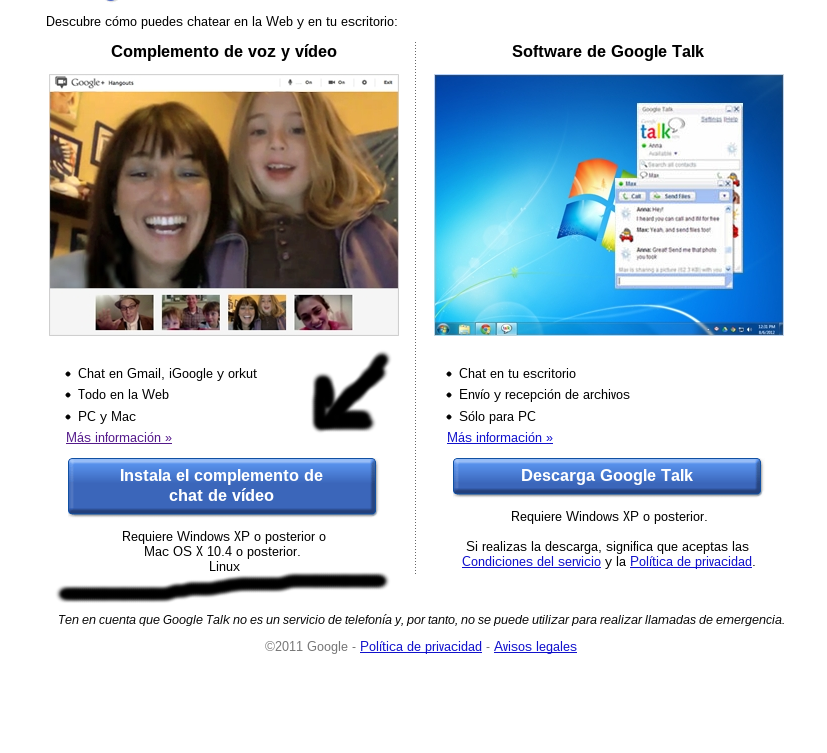 Nos preguntará la distribución que tenemos y nos la descargará tendremos una archivo del tipo google-talkplugin_current_x86_64.rpm puede ser que lo instale de una vez pero si no le podemos dar click derecho y darle abrir con instalador de software y estará listo.
9) Instalar skype
Podemos descargarlo del sitio oficial de Skype allí elegimos la distribución en este caso fedora de 32bits
le damos doble click nos pedirá la contraseña y listo.
para 64 bits
tenemos que abrir la terminal e instalar las librerías de 32 bits
sudo yum install alsa-lib.i686 fontconfig.i686 freetype.i686 glib2.i686 libSM.i686 libXScrnSaver.i686 libXi.i686 libXrandr.i686 libXrender.i686 libXv.i686 libstdc++.i686 qt.i686 qt-x11.i686 zlib.i686 libQtWebKit.so.4
y le ya puedes dar doble click te pedirá la contraseña y listo
10) Instalar google talk complemento para hangouts (video conferencias)
podemos hacerlo así descargamos del sitio de google talk De Aqui y nos saldra la página siguiente
11) Instalar Firefox
solo debemos entrar al "menu de aplicaciones"->"Administracion"->"yum extender" y escribir firefox
12) Instalar flash player
para poder ver videos con firefox debemos instalar flash player en este xfce lo hacemos como sigue
32 bits
rpm -ivh http://linuxdownload.adobe.com/adobe-release/adobe-release-i386-1.0-1.noarch.rpm
rpm --import /etc/pki/rpm-gpg/RPM-GPG-KEY-adobe-linux
64 bits
rpm -ivh http://linuxdownload.adobe.com/adobe-release/adobe-release-x86_64-1.0-1.noarch.rpm
rpm --import /etc/pki/rpm-gpg/RPM-GPG-KEY-adobe-linux
podemos revisar los repositorios
yum check-update
y lo instalamos
yum install flash-plugin
