Mostrando entradas con la etiqueta xfce. Mostrar todas las entradas

miércoles, 19 de abril de 2023

Mover ventana con teclas y mouse en Xfce

 Lo que me pasó el otro día lo dejo aquí en la foto:

error de ventanas en xfce xubuntu libreoffice base


Una de las ventanas quedó tan subida que no podía acceder a todos los datos, ni al menú, lo cerraba lo volvía a abrir reiniciaba el equipo y siempre quedaba igual, no supe cómo resolverlo sabía que había alguna forma de mover la ventana con teclas pero no encontraba en internet la respuesta hasta que un compañero me dijo cómo era y le agradecí, por si alguien le sirve la combinación de teclas es:

Alt -> click izquierdo del ratón

Se pone el puntero del mouse en una parte de la ventana y se dejan presionadas las teclas y se puede arrastrar.


martes, 22 de octubre de 2019

plugin de distribución de teclado en escritorio XFCE

Me pasó en mageia 6 y ahora en mageia 7 no había modo que pudiera poner el icono de distribución de teclado en el panel de Xfce.
Si al darle agregar accesorio al panel no aparece el icono de distribución de teclado.

añadir nuevos elementos al panel


debemos instalar el plugin "xfce4-xkb-plugin" para poder cambiar la distribución de teclado y ver el icono en el panel ya que sin el plugin siempre se puede cambiar la distribución de teclado pero no se puede observar.

sábado, 15 de marzo de 2014

Editar Entradas de Menu Xfce

Algunas veces queremos modificar los items o entradas de menú de una manera gráfica en Xfce 4 o Lxde para eso tenemos lxmed en este ejemplo lo voy a hacer en mageia 3 con escritorio Xfce 4 me imagino que es similar en otros.

debemos instalar lxmed con el "Instalar y Quitar aplicaciones"

luego lo encontramos en Menu principal -> Configuracion -> LXDE Menu Editor

al usarlo así tendremos algo como esto podemos ver que aquí estan en rojo las letras es porque si no somos usuarios administrador no podremos cambiarlos excepto los que están en verde que no serán muchos.

lxmed menu editor de xfce lxde grafico


ahora para poder ejecutarlo como administrador debemos ingresar como usuario root yo en este caso tengo habilitado el sudo y así me resulta rápido abrimos una terminal y escribimos lo siguiente:


sudo /usr/bin/lxmed

ahora tendremos las opciones en verde y ya podremos moverlas, borrarlas pero no es tan fácil hay que adivinar un poco para saber que esta haciendo uno ya que los menús no se ven muy claramente y algunas veces debemos ir probando pero lo que podemos hacer para ir guiándonos es marcar con el mouse la que pensamos que es y ver sus propiedades para ver que archivo carga y así modificarla o quitarla.

lxmed menu editor xfce lxde grafico

podemos solo ocultar el item del menu al pinchar la opción propiedades y desmarcando la opcion "visible"

lxmed dialogo propiedades

para mover un item de lugar tenemos que cortarlo con "cut" y pegarla de nuevo así como adivinando pero creo que sería mejor calculando donde va a caer e ir al menú a ver como esta porque los cambios son inmediatos si no estamos seguros como va quedando podemos ocultarlo primero y cuando estemos seguros borrarlo.

viernes, 14 de marzo de 2014

Blender No selecciona circuitos en GNU/Linux

Cuando estamos usando Blender tiene una opción para seleccionar circuitos de caras, aristas y vértices esas se hace poniendo el objeto en modo de edición y presionando la tecla "Alt " y con el botón derecho del mouse, pero en Linux no funciona entonces tenemos que hacerlo cambiando algunas cosas, este ejemplo lo hice en el escritorio gráfico XFCE pero parece que pasa en todos los otros escritorios esto es lo que debemos hacer:

Menú principal ->configuración -> editor de configuración

En el panel izquierdo hacemos click "xfwm4" y en el panel derecho hacemos click en el triangulo de "general" para desplegar todo lo que tiene esa opción, bajamos y buscamos la opción "easy_click" damos doble click sobre ella para borrar la opción "Alt" para que quede como en la siguiente fotografía quedando vacía, guardamos y cerramos y los cambios toman efecto inmediatamente.
Ahora ya podemos seleccionar circuitos de caras, aristas, o vértices en blender, espero que les pueda ayudar este post. agradezco esto a Tunatiuh de San Julián Tonatiuh de San Julián por la traducción de lo que parece frances a ingles.
seleccion de circuitos en blender aristas vertices caras xfce linux

miércoles, 14 de agosto de 2013

Instalar Xfce en Mageia 3

Probando las características de Mageia 3 ya que como recién llegado me costo saber como podría instalar Xfce asi que traté de instalar uno que no se podía instalar; aquí pongo lo que podemos hacer.

Debemos abrir "Instalar y Quitar Aplicaciones" puede ser desde el menú principal o con el centro de control.

menu -> Instalar y Quitar Aplicaciones

o

menu->Herramientas->Herramientas del sistema-> configure su computador

mageia 3 configure su computador


luego buscamos la opción "Instalar y Quitar aplicaciones" y en "búsquedas" pones "xfce" y nos dará varios resultados debemos escoger

task-xfce y el agrega los demás paquetes necesarios


Se tarda un poco porque instala varios paquetes en la versión mageia 3 dual-arch ya que es una versión muy básica pero con esto se arregla el sonido que no tenia anteriormente.
El Xfce que instala es de un aspecto muy pulido y trabajado, también veo que la barra de tareas esta en la parte de abajo diferente como lo he visto en otras distros, pero me gusta.

escritorio xfce 4 mageia 3

sábado, 20 de julio de 2013

Después de instalar Fedora 19 XFCE

Siempre que instalamos una nueva distribución de Linux en este caso Fedora hay que ponerla a punto yo lo hago poco a poco y pondré aquí lo que he hecho hasta el momento.

1) Actualizo el sistema desde la terminal escribimos

su -c 'yum update'

2) Instalé para crear USB arrancables antes de que se me olvide

su -c 'yum -y install liveusb-creator'


3) Activo el sudo o con el editor de texto que nos guste solo que debemos instalarlo si deseamos otro.

su -c "leafpad /etc/sudoers"

al abrir el archivo agreguamos nuestro usuario al final del archivo así como aparece aquí

## Same thing without a password
# %wheel ALL=(ALL) NOPASSWD: ALL

## Allows members of the users group to mount and unmount the
## cdrom as root
# %users  ALL=/sbin/mount /mnt/cdrom, /sbin/umount /mnt/cdrom

## Allows members of the users group to shutdown this system
# %users  localhost=/sbin/shutdown -h now

## Read drop-in files from /etc/sudoers.d (the # here does not mean a comment)
#includedir /etc/sudoers.d
pepitofedora ALL=(ALL)  ALL 

4) Instalo los repositorios libres y no libres de rpmfusion y ya puedo usar el comando "sudo" que activé anteriormente


sudo yum localinstall --nogpgcheck http://download1.rpmfusion.org/free/fedora/rpmfusion-free-release-19.noarch.rpm


sudo yum localinstall --nogpgcheck http://download1.rpmfusion.org/nonfree/fedora/rpmfusion-nonfree-release-19.noarch.rpm

5) Codecs Multimedia

sudo yum -y install gstreamer-plugins-bad gstreamer-plugins-bad-free-extras gstreamer-plugins-bad-nonfree gstreamer-plugins-ugly gstreamer-ffmpeg

6) Google Chrome

descargo Chrome desde su sitio y lo instalo desde Aqui

7) Gimp para el manejo de imagenes

sudo yum install gimp

8) LibreOffice con todo  y el manejador de base de datos que uso pongo la aclaración aquí que cuando traté de instalarlo con "yum extender" me dio error y lo tuve que instalar por consola.

sudo yum -y install libreoffice-writer libreoffice-calc libreoffice-impress libreoffice-draw libreoffice-base

9) Instalar skype

Podemos descargarlo del sitio oficial de Skype allí elegimos la distribución en este caso fedora de 32bits
le damos doble click nos pedirá la contraseña y listo.

para 64 bits

tenemos que abrir la terminal e instalar las librerías de 32 bits

sudo yum install alsa-lib.i686 fontconfig.i686 freetype.i686 glib2.i686 libSM.i686 libXScrnSaver.i686 libXi.i686 libXrandr.i686 libXrender.i686 libXv.i686 libstdc++.i686 qt.i686 qt-x11.i686 zlib.i686 libQtWebKit.so.4

y le ya puedes dar doble click te pedirá la contraseña y listo

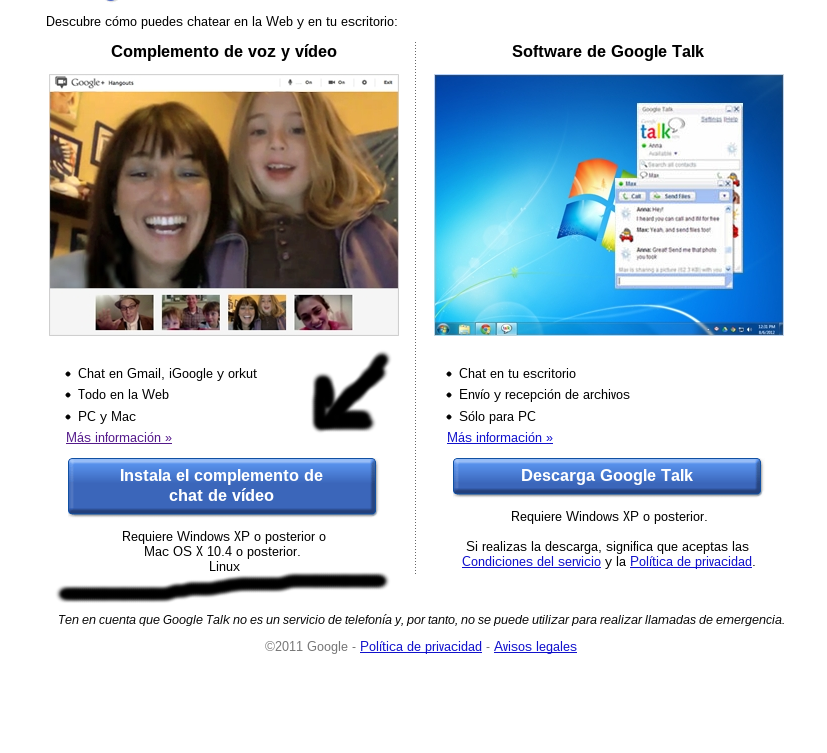
10) Instalar google talk complemento para hangouts (video conferencias)

podemos hacerlo así descargamos del sitio de google talk De Aqui y nos saldra la página siguiente

Nos preguntará la distribución que tenemos y nos la descargará tendremos una archivo del tipo google-talkplugin_current_x86_64.rpm puede ser que lo instale de una vez pero si no le podemos dar click derecho y darle abrir con instalador de software y estará listo.

11) Instalar Firefox

solo debemos entrar al "menu de aplicaciones"->"Administracion"->"yum extender" y escribir firefox

12) Instalar flash player
para poder ver videos con firefox debemos instalar flash player en este xfce lo hacemos como sigue

32 bits

rpm -ivh http://linuxdownload.adobe.com/adobe-release/adobe-release-i386-1.0-1.noarch.rpm


rpm --import /etc/pki/rpm-gpg/RPM-GPG-KEY-adobe-linux

64 bits

rpm -ivh http://linuxdownload.adobe.com/adobe-release/adobe-release-x86_64-1.0-1.noarch.rpm

rpm --import /etc/pki/rpm-gpg/RPM-GPG-KEY-adobe-linux

podemos revisar los repositorios

yum check-update


y lo instalamos


yum install flash-plugin


sábado, 13 de julio de 2013

Instalar Actualizaciones en fedora 19 XFCE modo gráfico

Si en caso somos nuevos en fedora y especialmente en fedora 19 XFCE talves nos preguntemos como vemos e instalamos las actualizaciones que hay disponibles ya que en modo gráfico es un poco diferente que en fedora Gnome.

primero  "Menú de aplicaciones" buscamos la opción "Administración" -> "Yum Extender"

escritorio xfce menu yum extender

nos aparecerá la ventana para ver las actualizaciones que hay disponibles debemos darle al botón seleccionar todo y antes nos pedirá la contraseña.

yum extender actualizaciones fedora 19 xfce

Nos saldrá otra ventana que tenemos que darle aceptar y nos saldrá la siguiente ventana aqui abajo que ya esta descargando las actualizaciones y procesando.

instalando actualizaciones fedora 19 xfce

cuando termine ya estará actualizado el sistema o si nos gusta la consola podemos utilizar la opción tradicional  y actualizamos el sistema con:

su -c "yum update"   o bien si tenemos activado sudo

sudo yum update

miércoles, 10 de julio de 2013

Activar sudo en Fedora XFCE 19

Como sabemos en Fedora no trae instalado el sudo por default así que para activarlos hacemos lo siguiente

Abrimos una terminal y escribimos

su -c "leafpad /etc/sudoers"

nos pedirá la contraseña

nos presentara el contenido del archivo no movemos hasta abajo y veremos algo como esto


## Allows people in group wheel to run all commands
%wheel ALL=(ALL) ALL

## Same thing without a password
# %wheel ALL=(ALL) NOPASSWD: ALL

## Allows members of the users group to mount and unmount the
## cdrom as root
# %users  ALL=/sbin/mount /mnt/cdrom, /sbin/umount /mnt/cdrom

## Allows members of the users group to shutdown this system
# %users  localhost=/sbin/shutdown -h now

## Read drop-in files from /etc/sudoers.d (the # here does not mean a comment)
#includedir /etc/sudoers.d

y en la ultima linea escribimos nuestro usuario como vemos aquí hasta abajo que yo lo agregué en negrilla

## Same thing without a password
# %wheel ALL=(ALL) NOPASSWD: ALL

## Allows members of the users group to mount and unmount the
## cdrom as root
# %users  ALL=/sbin/mount /mnt/cdrom, /sbin/umount /mnt/cdrom

## Allows members of the users group to shutdown this system
# %users  localhost=/sbin/shutdown -h now

## Read drop-in files from /etc/sudoers.d (the # here does not mean a comment)
#includedir /etc/sudoers.d
pepitofedora ALL=(ALL)  ALL

sábado, 6 de julio de 2013

Mi Experiencia al instalar Fedora 19 XFCE

Esta era la primera vez que instalaba fedora 19 usando el nuevo instalador anaconda como también con el escritorio XFCE.

  • El instalador anaconda cambia un poco la forma en que estamos acostumbrados ya que no es una secuencia de pasos sino que lo presenta todos juntos en una ventana.
  • Pregunta el idioma al seleccionarlo ya lo podemos ver en español por default pondrá un teclado en ingles si en caso lo queremos cambiar podemos marcarlo abajo para que ponga el teclado del idioma que escogimos.
  • Escogemos el país y zona horaria podemos haciendo click en el mapa.
  • Destino de la instalación esto es algo confuso también abre una ventana y presionamos el botón de en medio donde dice personalizado o de la forma que deseamos, yo usé el personalizado y es un poco confuso donde al lado izquierdo aparece para escoger las particiones.
  • El usuario root y usuario normal se escogen mientras se instala el sistema le pinchamos el botón donde dice usuario root o usuario y los creamos.
  • Automáticamente instala el gestor de arranque Grub no pregunta nada.
  • Lo que si me sorprendió es que reconoció los otros sistemas operativos que tenia instalados.
  • Reconoció mi tarjeta gráfica la vez anterior tuve que arrancar con opción de problemas 
  • Para reiniciar el sistema no encontraba donde era hay que darle logout y allí esta la opción de reiniciar.
  • Tengo una impresora Samsung ML 1665 pero no la reconoció el dice que la va a reconocer si se ve en el sistema la reconoce bien pero no imprime.
  • Una camara Canon A495 no la reconoce