sábado, 20 de julio de 2013

Después de instalar Fedora 19 XFCE

Siempre que instalamos una nueva distribución de Linux en este caso Fedora hay que ponerla a punto yo lo hago poco a poco y pondré aquí lo que he hecho hasta el momento.

1) Actualizo el sistema desde la terminal escribimos

su -c 'yum update'

2) Instalé para crear USB arrancables antes de que se me olvide

su -c 'yum -y install liveusb-creator'


3) Activo el sudo o con el editor de texto que nos guste solo que debemos instalarlo si deseamos otro.

su -c "leafpad /etc/sudoers"

al abrir el archivo agreguamos nuestro usuario al final del archivo así como aparece aquí

## Same thing without a password
# %wheel ALL=(ALL) NOPASSWD: ALL

## Allows members of the users group to mount and unmount the
## cdrom as root
# %users  ALL=/sbin/mount /mnt/cdrom, /sbin/umount /mnt/cdrom

## Allows members of the users group to shutdown this system
# %users  localhost=/sbin/shutdown -h now

## Read drop-in files from /etc/sudoers.d (the # here does not mean a comment)
#includedir /etc/sudoers.d
pepitofedora ALL=(ALL)  ALL 

4) Instalo los repositorios libres y no libres de rpmfusion y ya puedo usar el comando "sudo" que activé anteriormente


sudo yum localinstall --nogpgcheck http://download1.rpmfusion.org/free/fedora/rpmfusion-free-release-19.noarch.rpm


sudo yum localinstall --nogpgcheck http://download1.rpmfusion.org/nonfree/fedora/rpmfusion-nonfree-release-19.noarch.rpm

5) Codecs Multimedia

sudo yum -y install gstreamer-plugins-bad gstreamer-plugins-bad-free-extras gstreamer-plugins-bad-nonfree gstreamer-plugins-ugly gstreamer-ffmpeg

6) Google Chrome

descargo Chrome desde su sitio y lo instalo desde Aqui

7) Gimp para el manejo de imagenes

sudo yum install gimp

8) LibreOffice con todo  y el manejador de base de datos que uso pongo la aclaración aquí que cuando traté de instalarlo con "yum extender" me dio error y lo tuve que instalar por consola.

sudo yum -y install libreoffice-writer libreoffice-calc libreoffice-impress libreoffice-draw libreoffice-base

9) Instalar skype

Podemos descargarlo del sitio oficial de Skype allí elegimos la distribución en este caso fedora de 32bits
le damos doble click nos pedirá la contraseña y listo.

para 64 bits

tenemos que abrir la terminal e instalar las librerías de 32 bits

sudo yum install alsa-lib.i686 fontconfig.i686 freetype.i686 glib2.i686 libSM.i686 libXScrnSaver.i686 libXi.i686 libXrandr.i686 libXrender.i686 libXv.i686 libstdc++.i686 qt.i686 qt-x11.i686 zlib.i686 libQtWebKit.so.4

y le ya puedes dar doble click te pedirá la contraseña y listo

10) Instalar google talk complemento para hangouts (video conferencias)

podemos hacerlo así descargamos del sitio de google talk De Aqui y nos saldra la página siguiente
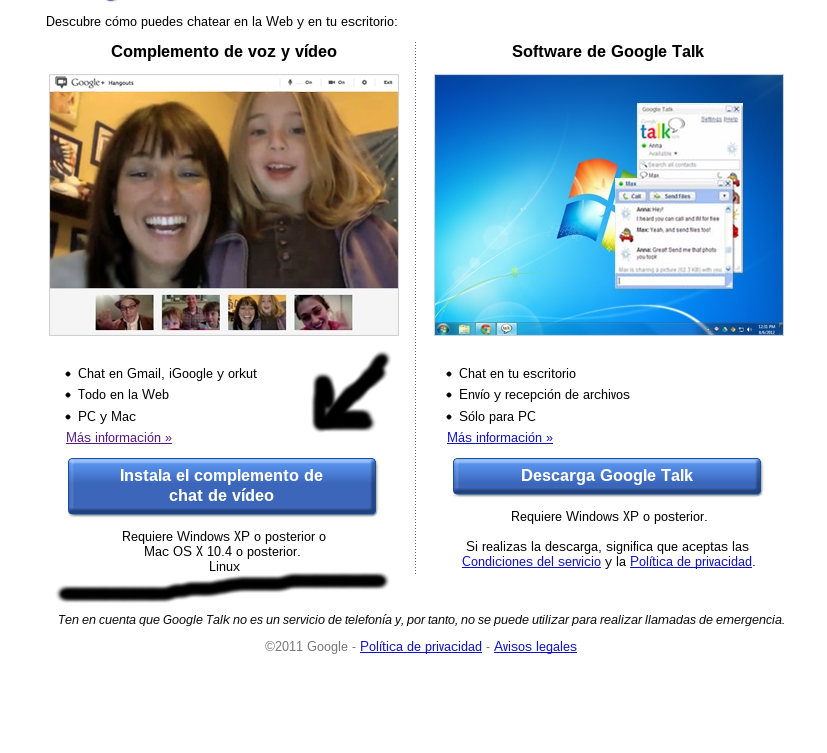
Nos preguntará la distribución que tenemos y nos la descargará tendremos una archivo del tipo google-talkplugin_current_x86_64.rpm puede ser que lo instale de una vez pero si no le podemos dar click derecho y darle abrir con instalador de software y estará listo.

11) Instalar Firefox

solo debemos entrar al "menu de aplicaciones"->"Administracion"->"yum extender" y escribir firefox

12) Instalar flash player
para poder ver videos con firefox debemos instalar flash player en este xfce lo hacemos como sigue

32 bits

rpm -ivh http://linuxdownload.adobe.com/adobe-release/adobe-release-i386-1.0-1.noarch.rpm


rpm --import /etc/pki/rpm-gpg/RPM-GPG-KEY-adobe-linux

64 bits

rpm -ivh http://linuxdownload.adobe.com/adobe-release/adobe-release-x86_64-1.0-1.noarch.rpm

rpm --import /etc/pki/rpm-gpg/RPM-GPG-KEY-adobe-linux

podemos revisar los repositorios

yum check-update


y lo instalamos


yum install flash-plugin


martes, 16 de julio de 2013

Agregar Entradas a grub2 en Fedora 19

Muchos de nosotros tenemos mas de 1 sistema operativo en la computadora u Ordenador en el caso de Linux que cambia de kernel de cuando en cuando cada vez que el otro sistema lo cambia debemos hacer que lo reconozca grub2 en fedora 19 es de la siguiente forma en la consola o terminal escribimos.

su -c "grub2-mkconfig -o /boot/grub2/grub.cfg"

y si tenemos activado sudo

sudo grub2-mkconfig -o /boot/grub2/grub.cfg

esta instrucción buscará los otros sistemas operativos que tengamos instalados en el disco duro reconociendo los nuevos kernels y agregándolos al menú de arranque, y nos agregará los que tengamos sean ubuntu etc. que los reconoce pero si hago ver que en distribuciones como Xubuntu 12.04 si corremos este comando no reconoce los sistemas que no sean ubuntu, esto es valido solo para fedrora 19 no he probado las otras distribuciones aparte de las mencionadas aquí.

sábado, 13 de julio de 2013

Instalar Actualizaciones en fedora 19 XFCE modo gráfico

Si en caso somos nuevos en fedora y especialmente en fedora 19 XFCE talves nos preguntemos como vemos e instalamos las actualizaciones que hay disponibles ya que en modo gráfico es un poco diferente que en fedora Gnome.

primero  "Menú de aplicaciones" buscamos la opción "Administración" -> "Yum Extender"

escritorio xfce menu yum extender

nos aparecerá la ventana para ver las actualizaciones que hay disponibles debemos darle al botón seleccionar todo y antes nos pedirá la contraseña.

yum extender actualizaciones fedora 19 xfce

Nos saldrá otra ventana que tenemos que darle aceptar y nos saldrá la siguiente ventana aqui abajo que ya esta descargando las actualizaciones y procesando.

instalando actualizaciones fedora 19 xfce

cuando termine ya estará actualizado el sistema o si nos gusta la consola podemos utilizar la opción tradicional  y actualizamos el sistema con:

su -c "yum update"   o bien si tenemos activado sudo

sudo yum update

miércoles, 10 de julio de 2013

Activar sudo en Fedora XFCE 19

Como sabemos en Fedora no trae instalado el sudo por default así que para activarlos hacemos lo siguiente

Abrimos una terminal y escribimos

su -c "leafpad /etc/sudoers"

nos pedirá la contraseña

nos presentara el contenido del archivo no movemos hasta abajo y veremos algo como esto


## Allows people in group wheel to run all commands
%wheel ALL=(ALL) ALL

## Same thing without a password
# %wheel ALL=(ALL) NOPASSWD: ALL

## Allows members of the users group to mount and unmount the
## cdrom as root
# %users  ALL=/sbin/mount /mnt/cdrom, /sbin/umount /mnt/cdrom

## Allows members of the users group to shutdown this system
# %users  localhost=/sbin/shutdown -h now

## Read drop-in files from /etc/sudoers.d (the # here does not mean a comment)
#includedir /etc/sudoers.d

y en la ultima linea escribimos nuestro usuario como vemos aquí hasta abajo que yo lo agregué en negrilla

## Same thing without a password
# %wheel ALL=(ALL) NOPASSWD: ALL

## Allows members of the users group to mount and unmount the
## cdrom as root
# %users  ALL=/sbin/mount /mnt/cdrom, /sbin/umount /mnt/cdrom

## Allows members of the users group to shutdown this system
# %users  localhost=/sbin/shutdown -h now

## Read drop-in files from /etc/sudoers.d (the # here does not mean a comment)
#includedir /etc/sudoers.d
pepitofedora ALL=(ALL)  ALL

sábado, 6 de julio de 2013

Mi Experiencia al instalar Fedora 19 XFCE

Esta era la primera vez que instalaba fedora 19 usando el nuevo instalador anaconda como también con el escritorio XFCE.

  • El instalador anaconda cambia un poco la forma en que estamos acostumbrados ya que no es una secuencia de pasos sino que lo presenta todos juntos en una ventana.
  • Pregunta el idioma al seleccionarlo ya lo podemos ver en español por default pondrá un teclado en ingles si en caso lo queremos cambiar podemos marcarlo abajo para que ponga el teclado del idioma que escogimos.
  • Escogemos el país y zona horaria podemos haciendo click en el mapa.
  • Destino de la instalación esto es algo confuso también abre una ventana y presionamos el botón de en medio donde dice personalizado o de la forma que deseamos, yo usé el personalizado y es un poco confuso donde al lado izquierdo aparece para escoger las particiones.
  • El usuario root y usuario normal se escogen mientras se instala el sistema le pinchamos el botón donde dice usuario root o usuario y los creamos.
  • Automáticamente instala el gestor de arranque Grub no pregunta nada.
  • Lo que si me sorprendió es que reconoció los otros sistemas operativos que tenia instalados.
  • Reconoció mi tarjeta gráfica la vez anterior tuve que arrancar con opción de problemas 
  • Para reiniciar el sistema no encontraba donde era hay que darle logout y allí esta la opción de reiniciar.
  • Tengo una impresora Samsung ML 1665 pero no la reconoció el dice que la va a reconocer si se ve en el sistema la reconoce bien pero no imprime.
  • Una camara Canon A495 no la reconoce

miércoles, 3 de julio de 2013

Como saber nuestra tarjeta de Vídeo en Linux

Alguna vez te has preguntado como saber la tarjeta de video que tenemos pues cuando nosotros la hemos comprado la sabemos pero si se nos olvida, queremos estar seguros o es una computadora ajena pues vamos a la consola y escribimos vía linea de comandos.

lspci | grep VGA

usuario@miequipo:~$ lspci | grep VGA

Y nos saldrá algo como lo siguiente:

04:00.0 VGA compatible controller: NVIDIA Corporation G72 [GeForce 7300 SE/7200 GS] (rev a1)

Sencillo verdad!

martes, 2 de julio de 2013

Capturar video con Xubuntu y derivados 12.04

Según yo, sabia como capturar video en ubuntu con kino pero resulta que el la versión 12.04 la forma tradicional NO funciona; así que tras investigar y gracias a los blogs de sharpeespace como con el de ubuntusho pude hacerlo porque en Xubuntu 12.04 ya no existe el modulo raw1394 si tratamos de hacer un

sudo modprobe raw1394

nos saldrá el siguiente error:

FATAL: Module raw1394 not found.

así que ahora si queremos capturar vídeo con una vídeo cámara debemos hacer lo siguiente:

Debemos crear un enlace simbólico para el enlace raw1394 (que ya no existe) apunte a fw0 ya que kino busca el tradicional raw1394,  así como aparece en la letras negrillas.

usuario@miequipo:~$ sudo ln -s  /dev/fw0  /dev/raw1394

le cambiamos los permisos siempre escribiendo en la terminal

usuario@miequipo:~$ sudo chmod o+rw /dev/raw1394

o también si queremos podemos correr el kino directamente como root, así en lugar del comando para cambiar permisos de arriba "chmod o+rw"

 usuario@miequipo:~$ sudo kino


Espero les pueda servir para capturar videos con video camaras; pero recordar que esto funciona con puertos FireWire;