Mostrando entradas con la etiqueta mageia3. Mostrar todas las entradas

jueves, 27 de marzo de 2014

Instalar Firefox en Mageia 3 de 64 bits con flashplayer

Como en mageia no tenemos una version de firefox muy reciente la podemos instalar del sitio de mozilla el sitio nos detecta el sistema operativo pero no los bits asi que lo descargamos desde aquí podemos elegir el sistema, idioma y cantidad de bits; no habia instalado firefox antes porque no encontraba la version de 64 bits pero ahora ya esta.

descargaremos un archivo comprimido como este

firefox-29.0b1.tar.bz2

este es una versión beta pero a uds les aparecera la versión actual luego en la terminal vamos a donde esta descargado por lo general lo baja en Descargas o donde lo tengamos y en el directorio escribimos.

tar xjf firefox-29.0b1.tar.bz2


Luego que descomprima tendremos una directorio firefox y lo movemos a donde lo querramos yo lo puse en mi directorio de usuario asi (el simbolo ~ significa nuestro directorio de usuario)

mv  firefox/ ~

ahora para ver si esta bien instalado o para correrlo podemos hacerlo desde la linea de comando escribiendo la ruta y el archivo ejecutrable asi.

firefox/firefox

pero eso sería un poco incomodo asi que lo mejor es crearle un lanzador para correrlo desde el icono en el escritorio. asi que nos colocamos en el escritorio damos click derecho y escogemos la opción "crear lanzador"

crear lanzador mageia 3

Luego nos aparecera la siguiente ventana y la llenamos como deseemos en el nombre

editar lanzador mageia 3 64 bits linux

  • Nombre ponemos el título que aparecera en el icono
  • Comentario lo que aparecerá cuando se coloque el puntero del ratón sobre el
  • Comando el programa que debe cargar que sera algo asi como /home/nuestrousuario/firefox/firefox debemos recordar en nuestro usuario poner el nombre de el directorio donde esta firefox
  • Directorio de trabajo donde queremos que firefox trabaje yo le puse el mismo
 Pero al principio no tendremos el icono todavia puesto asi que tendremos algo como lo siguiente.


Para ponerle el incono de firefox debemos dar click en donde dice "Sin icono" y vamos a buscar el incono esta en el directorio de firefox pero al darle a "Sin icono" debemos buscar la opcion de "Archivos de imágenes"

escoger una imagen para un icono en Linux mageia 3 64bits
Ya con eso buscamos el directorio donde tenemos firefox podria ser algo como esto /home/usuario/firefox/browser/icons (debemos poner nuestro usuario en usuario o el lugar donde esta el directorio de firefox porque tambien podriamos haberlo puesto en que tambien es muy comun en /opt/firefox/browser/icons que tambien se acostumbra a ponerlo por lo general alli.
Le damos aceptar y listo ya tendremos firefox instalado. pero......

donde esta el icono de firefox en archivo de imagen.

Es posible que por ser un Linux de 64 bits no reconozca el flashplayer para ver videos embebidos asi que tenemos que ponerle el plug in de flash que lo haremos asi:
Debemos ya tener instalado flashplayer si no sabemos como podemos instalarlo con el menu->Instalar y Quitar Aplicaciones y cuando estemos adentro ponemos flash y nos va a buscar la aplicación y la instalamos, asi de sencillo asi que ahora entramos a la terminal ya con flashplayer instalado lo hacemos como administrador, root o con el comando sudo.

sudo cp /usr/lib64/mozilla/plugins/libflashplayer.so /usr/lib/mozilla/plugins/

y listo!

jueves, 19 de diciembre de 2013

Quitar kernels antiguos en Mageia 3

La forma de quitar kernels antiguos en Mageia 3 al menos a mi me costo un poco encontrarle la forma pero ahora hago este post para que nos sea fácil.

en el menú Mageia -> Instalar y Quitar Aplicaciones

Ingresamos la clave o contraseña

ya que entramos a la ventana de Instalar y Quitar aplicaciones

para que nos sea mas fácil si seguimos los pasos solo veremos los kernels


  1. Poner en esa lista "Todos"  (para ver todos los programas incluyendo los que no son gráficos)
  2. Poner en la lista solo los que están instalados.
  3. Escribir en el cuadro de texto la palabra "kernel".
  4. Desmarcar el kernel que queremos eliminar.
  5. Pinchamos "Aplicar"
como quitar kernels antiguos en mageia 3

sábado, 14 de septiembre de 2013

Que hacer después de instalar Mageia 3

Este artículo Lo hago para recordar que hay que poner a Mageia 3, hago notar que este es la versión reducida Dualarch de 700 megas esta trae solamente lo básico y nada mas así que si bajan la versión DVD les traerá mas cosas; este dualarch trae el escritorio LXDE por defecto.

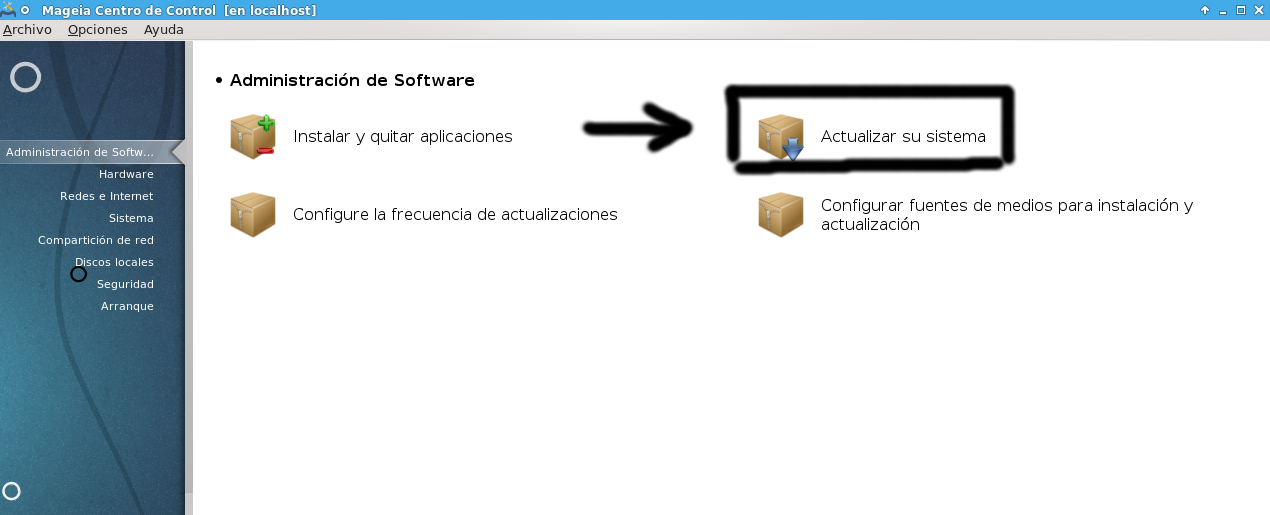
Primeramente debemos debemos actualizar el sistema para hacerlo debemos ir al menú

menú -> Herramientas -> Herramientas del sistema -> configure su computador


ventana actualizar el sistema de Mageia 3

Actualizamos el sistema luego debemos agregarle los repositorios para poder instalar algo útil ya que lo primero debemos actualizar la lista de repositorios como lo puse en el anterior artículo Instalar los repositorios aqui pongo las imagenes y en el link podeis ver el artículo con detalles.


Lo primero que debemos hacer es desmarcar las opciones

CD-ROM Core Release
CD-ROM Nonfree Release

 debemos marcar los siguientes:

core Release
core updates
core backports

nonfree Release
nonfree Updates
nonfree Backports

Tainted Release
Tainted Updates
Tainted Backports

como se ve en la imagen, le damos "aceptar" y luego le damos salir o cerramos la ventana, regresaremos a la ventana anterior y nos vamos a instalar como esta marcado aquí


ahora ya podemos instalar mas libremente las aplicaciones que necesitemos, podemos instalar el browser que deseemos está opera en su versión mas moderna y firefox en versión algo mas antigua y de alli aconsejo instalar Chrome porque que es reciente y funciona bastante bien pero como dije instalemos primero el que esta en los repositorios para poder instalar  Chrome desde el sitio de google

Instalar Chrome desde el sitio de google

Ahora desde los repositorios nos colocamos en buscar e instalar

calc  (calculadora)
gnome-screenshot  (para capturar pantalla)
gimp (manejo de fotografías e imágenes)

ahora yo le instalé un escritorio liviano XFCE y porque le puse ese si tenía LXDE porque al instalarle el XFCE ya me funcionaba el sonido en el que trae por defecto no se pero no pude hacerlo funcionar.

para instalarlo buscamos el paquete

Escritorio

task-xfce

y ya tendremos nuevo escritorio

Comunicación

google talk

Link de google talk

Desde los repositorios de mageia 3 podemos instalar skype así que buscamos y instalamos el paquete

get-skype

este paquete si tenemos sistema de 64bits el se encarga, tiene las librerías necesarias para instalarlo y luego lo descarga del sitio de skype.

Suite Officina

Ya se me olvidaba instalar LibreOffice, lo buscamos y lo instalamos marcando LibreOffice para nuestra arquitectura ya sea de 32 o 64bits.

Instalar libreoffice en mageia 3 modo grafico


Java

Si necesitamos que los navegadores usen algún complemento de java para paginas web debemos instalar el plugin de java para navegadores que sería.
Siempre en el instalador de software y con esto las paginas web funcionaran si tiene complementos o applets java.

icedtea-web


también recordar instalar java

Programación

si necesitamos programar en java podemos instalar netbeans del sitio de este entorno de programacion de su sitio

Descargar NetBeans de su sitio oficial

allí escogemos la distribución de Linux y veremos que tiene las 2 arquitecturas, al tenerlo descargado lo podemos instalar como esta en este artículo

No necesité instalar flashPlayer porque con Chrome ya lo trae instalado así que no me hizo falta.

Pero si lo necesitamos lo que me gusta de mageia es que ya esta en los repositorios ya es mas facil que en otras distros solo ponemos flash en la aplicacion para instalar y quitar Aplicaciones y lo instalamos.


Podemos luego instalar los programas de deseemos como

Inkscape (para dibujo vectorial)

blender (animación y modelado 3D)

y así todo lo que deseemos.

Luego también podemos descargar el Driver de nuestra impresora y listo.


viernes, 23 de agosto de 2013

Mageia 3 de 64bits y Samsung ML 1665

Despues de instalar Mageia 3 de 64 bits quería saber si era posible hacer funcionar la impresora ya que en otras no me funcionó así que probé hacerlo con el instalador automatico de Mageia y si reconoce la impresora pero no imprime así que lo mejor que se me ocurrió fue descargar el driver para Linux del sitio de Samsung Descargar de aqui y luego descargar el que dice

"Unified Driver (Driver) (ver.3.00.65)"

Nos descargará un archivo .tar.gz

UnifiedLinuxDriver_0.86.tar.gz

lo descargamos y luego lo extraemos dando click derecho sobre el y ponerle escoger extraer aquí

extraer archivo impresora samsung .tar.gz

Nos creará un directorio llamado "cdroot" entramos en la terminal y luego a ese directorio y ejecutamos como administrador el archivo como sigue.

./autorun

o si tenemos habilitado "sudo"

sudo ./autorun

seguimos los pasos que nos dice el programa marcamos nuestro usuario para que pueda imprimir cuando aparezca,  así nos vamos casi solo en siguiente, siguiente y ya funcionará la impresora.

jueves, 15 de agosto de 2013

Usar Consola, urpmi en mageia 3

Diré que como he usado varias distros entre ellas fedora, ubuntu, debian, alli al usar consola actualizar el sistema, instalar paquetes bueno muchas cosas se usan un comando como una opción pero aquí en mageia fue diferente aquí son comandos hechos para cada cosa aunque si tiene opciones así que para los recién llegados a mageia dejo unos comandos básicos usados que nos puede ayudar con el sistema no es exhaustivo es solo para lo básico podemos ver mas con lo siguiente.

comando --help

ejemplo:

urpmi --help
urpme --help

Actualizar el sistema se usa lo siguiente recuerden que deben ser administrador o usuario root

urpmi.update update

Y nos sale algo como esto:

el soporte «Core Updates (distrib1)» está al día
el soporte «Nonfree Updates (distrib2)» está al día
    ftp://ftp.uni-erlangen.de/mirrors/Mageia/distrib/3/x86_64/media/tainted/updates/media_i......
soporte «Tainted Updates (distrib3)» actualizado

esto se puede usar para actualizar todo

urpmi.update -a

Instalar programas

urpmi nombredelpaquete

Desinstalar programas ya cambia usamos

urpme nombredelpaquete

Para preguntar de paquetes

urpmq --fuzzy nombre del paquete

forzar busqueda difusa el --fuzzy da mas de una versión para uno escoger la que uno desee porque un "urpmi paquete" podría no instalar la ultima versión, urpmq sin fuzzy si el nombre es exacto da solo 1 nombre, si usamos fuzzy da mas paquetes que no están instalados.

urpmq -i  nombre del paquete

nos da la información del paquete

miércoles, 14 de agosto de 2013

Instalar Xfce en Mageia 3

Probando las características de Mageia 3 ya que como recién llegado me costo saber como podría instalar Xfce asi que traté de instalar uno que no se podía instalar; aquí pongo lo que podemos hacer.

Debemos abrir "Instalar y Quitar Aplicaciones" puede ser desde el menú principal o con el centro de control.

menu -> Instalar y Quitar Aplicaciones

o

menu->Herramientas->Herramientas del sistema-> configure su computador

mageia 3 configure su computador


luego buscamos la opción "Instalar y Quitar aplicaciones" y en "búsquedas" pones "xfce" y nos dará varios resultados debemos escoger

task-xfce y el agrega los demás paquetes necesarios


Se tarda un poco porque instala varios paquetes en la versión mageia 3 dual-arch ya que es una versión muy básica pero con esto se arregla el sonido que no tenia anteriormente.
El Xfce que instala es de un aspecto muy pulido y trabajado, también veo que la barra de tareas esta en la parte de abajo diferente como lo he visto en otras distros, pero me gusta.

escritorio xfce 4 mageia 3

miércoles, 7 de agosto de 2013

Instalar paquetes in Mageia 3

Como había comentado el mageia dual-arch es difícil instalar los paquetes no se puede de primas a primeras así que debemos agregarle los repositorios, entramos al centro de control en LXDE es

menú -> Herramientas -> Herramientas del sistema -> configure su computador

Nos pedirá la clave de administrador y llegaremos a la siguiente pantalla

Centro de control mageia 3 fuentes de instalar paquetes


seleccionamos "Configurar fuentes de medios para instalación y actualización"  y nos saldrá


medio de configuracion de fuentes mageia 3 agregar repositorios


Lo primero que debemos hacer es desmarcar las opciones

CD-ROM Core Release
CD-ROM Nonfree Release

 debemos marcar los siguientes:

core Release
core updates
core backports

nonfree Release
nonfree Updates
nonfree Backports

Tainted Release
Tainted Updates
Tainted Backports

como se ve en la imagen, le damos "aceptar" y luego le damos salir o cerramos la ventana, regresaremos a la ventana anterior y nos vamos a instalar como esta marcado aquí

instalar paquetes en mageia 3


y ahora podemos buscar los paquetes y aparecerán ya que si no agregamos los repositorios mencionados anteriormente cuando tratemos de buscar un paquete para instalarlo nos saldrá que no encuentra nada.

lunes, 5 de agosto de 2013

Mi experiencia al instalar Mageia 3

Como ésta es una distribución muy usada pensé en probarla y aquí está una pequeña opinión.

Primeramente deseaba instalarla en un USB o pendrive así  que me dirigí al sitio de mageia para ver su documentación.
primero escogí la versión

cd dualarch de 700MB

Porque era mas pequeña para descargar trae lo básico y dice que es para doble arquitectura así que la descargue, la versión detecta automaticamente e instala la versión para la computadora.

Lo primero que tenia que hacer era generar la USB y al leer vi que decia que para generar una USB "No usará UnetBootin" pensé ese es el que uso así que vi otras opciones, recomendaban:

copyiso2usbX
mandriva-seed

Los probé ambos y ninguno funcionó cabe mensionar que lo estaba haciendo desde Fedora.

El único método que funcionó fue

dd if=Mageia-3-dual-CD.iso of=/dev/sd(x) bs=1M

(donde x es la letra de la USB por lo general es una "b" pero no "a" la "a" es por lo general el disco duro principal)


Puse la computadora para arrancar desde el USB y arrancó.

Ya adentro tenemos la pantalla de inicio allí podemos cambiar las opciones del idioma, teclado, etc. (no pude poner imágenes porque no tengo máquinas virtuales.

Así que escogí el idioma español, teclado y lo necesario luego como había leído que cuando se instala de USB al tratar con la opción "Boot From Hard Disk" "Arrancar del disco Duro" da en arranques ininterrumpidos no usé esa opción de una vez pase a instalarlo en el disco duro.

Vamos siguiendo los pasos que nos indica yo le puse particionado personalizado porque tengo otros sistemas operativos escogí una partición para el directorio raíz y comenzó a instalarse.

En uno de los pasos sale que instalará el gestor de arranque pero en el caso de mageia todavía utiliza el gestor grub 1 así que no quería instalarlo pero si reconoció fedora 19 y xubuntu 12.04 no.

Lo que no sabia como hacer es que si uno quiere conservar el gestor de arranque de otro sistema en mi caso el de fedora lo que hay que hacer es que cuando nos pregunta en que partición instalar el gestor de arranque grub debemos poner en la partición de la raíz de mageia y el sistema confirma que tenemos o usaremos otro gestor de arranque no es como otros que uno marca o desmarca "no instalar grub" esto es un poco confuso o diferente de lo que estamos acostumbrados ya que cuando vemos en donde va a instalar grub pinchamos allí y nos despliega una lista con varias opciones y ponemos la partición donde esta la raíz mageia.

El sistema se instala en unos 10 a 15 minutos es muy rápido no se si fue por ser un sistema básico.

Pensé en poner un básico e ir agregando lo que necesitara pero resulta que cuando ya lo comencé a usar no podía hacer nada no instalaba nada no traía ni siquiera firefox pre instalado para buscar como instalar cosas en este punto vi que no era un sistema como para alguien principiante.

Daba error de dependencias y que no se pudo instalar el programa y si buscaba un programa me decía que no encontraba nada.

Tuve que usar otro sistema para buscar como instalar algo principiando por un browser o navegador.

Cuando logré instalar (en el siguiente artículo enseñare como lograr instalar algo) Firefox estaba en ingles y una versión antigua por lo que parece solo opera esta en versión reciente pero no me funcionó opera del todo bien.

La placa de sonido que esta integrada en la tarjeta madre si la reconoce con el driver correcto que es intel pero no tengo sonido no se oye nada, como este solo trae LXDE y es muy básico lo resolví instalando el entorno gráfico Xfce.

eric4 para programar NO funcionó no se si tenga que ver, tengo 3 GB de RAM me pareció una buena cantidad pero no he logrado que funcione.

netbeans No funcionó bien se queda en cuadro "Loding .." de diseño cargando y no puedo colocar controles y nada  es el de los repositorios.
La forma mejor de instalar es bajarlo directamente de netbeans.org alli si funciona.

La impresora Samsung ML 1665 funciona al instalar el driver de el sitio de samsung

como en este caso no tenia nada instalado el unico browser o navegador que esta en repositorios de mageia que es algo reciente es Opera que es una versión bastante nueva y esta acondicionado con comunidad de mageia, foros, etc.

Para manejar programas de Edicion de video hay mejores opciones no me funciono muy bien Openshot ni Kdenlive para esos trabajos no me funciono bien no se si era mi computadora u otra cosa.

Si me parece que la versión está muy estable.