Como ésta es una distribución muy usada pensé en probarla y aquí está una pequeña opinión.
Primeramente deseaba instalarla en un USB o pendrive así que me dirigí al sitio de mageia para ver su documentación.
primero escogí la versión
cd dualarch de 700MB
Porque era mas pequeña para descargar trae lo básico y dice que es para doble arquitectura así que la descargue, la versión detecta automaticamente e instala la versión para la computadora.
Lo primero que tenia que hacer era generar la USB y al leer vi que decia que para generar una USB "No usará UnetBootin" pensé ese es el que uso así que vi otras opciones, recomendaban:
copyiso2usbX
mandriva-seed
Los probé ambos y ninguno funcionó cabe mensionar que lo estaba haciendo desde Fedora.
El único método que funcionó fue
dd if=Mageia-3-dual-CD.iso of=/dev/sd(x) bs=1M
(donde x es la letra de la USB por lo general es una "b" pero no "a" la "a" es por lo general el disco duro principal)
Puse la computadora para arrancar desde el USB y arrancó.
Ya adentro tenemos la pantalla de inicio allí podemos cambiar las opciones del idioma, teclado, etc. (no pude poner imágenes porque no tengo máquinas virtuales.
Así que escogí el idioma español, teclado y lo necesario luego como había leído que cuando se instala de USB al tratar con la opción "Boot From Hard Disk" "Arrancar del disco Duro" da en arranques ininterrumpidos no usé esa opción de una vez pase a instalarlo en el disco duro.
Vamos siguiendo los pasos que nos indica yo le puse particionado personalizado porque tengo otros sistemas operativos escogí una partición para el directorio raíz y comenzó a instalarse.
En uno de los pasos sale que instalará el gestor de arranque pero en el caso de mageia todavía utiliza el gestor grub 1 así que no quería instalarlo pero si reconoció fedora 19 y xubuntu 12.04 no.
Lo que no sabia como hacer es que si uno quiere conservar el gestor de arranque de otro sistema en mi caso el de fedora lo que hay que hacer es que cuando nos pregunta en que partición instalar el gestor de arranque grub debemos poner en la partición de la raíz de mageia y el sistema confirma que tenemos o usaremos otro gestor de arranque no es como otros que uno marca o desmarca "no instalar grub" esto es un poco confuso o diferente de lo que estamos acostumbrados ya que cuando vemos en donde va a instalar grub pinchamos allí y nos despliega una lista con varias opciones y ponemos la partición donde esta la raíz mageia.
El sistema se instala en unos 10 a 15 minutos es muy rápido no se si fue por ser un sistema básico.
Pensé en poner un básico e ir agregando lo que necesitara pero resulta que cuando ya lo comencé a usar no podía hacer nada no instalaba nada no traía ni siquiera firefox pre instalado para buscar como instalar cosas en este punto vi que no era un sistema como para alguien principiante.
Daba error de dependencias y que no se pudo instalar el programa y si buscaba un programa me decía que no encontraba nada.
Tuve que usar otro sistema para buscar como instalar algo principiando por un browser o navegador.
Cuando logré instalar (en el siguiente artículo enseñare como lograr instalar algo) Firefox estaba en ingles y una versión antigua por lo que parece solo opera esta en versión reciente pero no me funcionó opera del todo bien.
La placa de sonido que esta integrada en la tarjeta madre si la reconoce con el driver correcto que es intel pero no tengo sonido no se oye nada, como este solo trae LXDE y es muy básico lo resolví instalando el entorno gráfico Xfce.
eric4 para programar NO funcionó no se si tenga que ver, tengo 3 GB de RAM me pareció una buena cantidad pero no he logrado que funcione.
netbeans No funcionó bien se queda en cuadro "Loding .." de diseño cargando y no puedo colocar controles y nada es el de los repositorios.
La forma mejor de instalar es bajarlo directamente de netbeans.org alli si funciona.
La impresora Samsung ML 1665 funciona al instalar el driver de el sitio de samsung
como en este caso no tenia nada instalado el unico browser o navegador que esta en repositorios de mageia que es algo reciente es Opera que es una versión bastante nueva y esta acondicionado con comunidad de mageia, foros, etc.
Para manejar programas de Edicion de video hay mejores opciones no me funciono muy bien Openshot ni Kdenlive para esos trabajos no me funciono bien no se si era mi computadora u otra cosa.
Si me parece que la versión está muy estable.
lunes, 5 de agosto de 2013

viernes, 2 de agosto de 2013
Como ver cuantos hosts estan encendidos en nuestra red
Hace tiempo que ando buscando como escanear la red para saber cuantos hay conectados en la red pero sin éxito he probado varios métodos pero el que me ha funcionado para lo que lo queria es el de instalar arp-scan que se encuentra en los repositorios.
sudo yum install arp-scan
Así que en la consola escribimos:
sudo arp-scan -I em1 -r 1 -q -s 192.168.0.1 192.168.0.1-192.168.0.48
y nos dará algo como lo siguiente
Interface: em1, datalink type: EN10MB (Ethernet)
Starting arp-scan 1.7 with 48 hosts (http://www.nta-monitor.com/tools/arp-scan/)
0 packets received by filter, 0 packets dropped by kernel
Ending arp-scan 1.7: 48 hosts scanned in 0.227 seconds (211.45 hosts/sec). 0 responded
Aquí en este momento que lo medí no hay ninguna otra computadora conectada a la red pero podría aparecer al final "1 responded" o el numero que han respondido.
Menciono aquí que este es valido para fedora ya que ellos usan la nomenclatura em1 como la tarjeta de red.
Para Xubuntu y derivados recuerden instalarlo con el comando
sudo apt-get install arp-scan
ahora si cambiar el em1 por eth0
sudo arp-scan -I eth0 -r 1 -q -s 192.168.0.1 192.168.0.1-192.168.0.48
También lo que hago es que primero veo la dirección que tengo en mi ordenador con
ifconfig
para que me de el número de ip y poner a escanear los rangos que tenga la red y no poner algún rango que no arroje ningún resultado.
sudo yum install arp-scan
Así que en la consola escribimos:
sudo arp-scan -I em1 -r 1 -q -s 192.168.0.1 192.168.0.1-192.168.0.48
y nos dará algo como lo siguiente
Interface: em1, datalink type: EN10MB (Ethernet)
Starting arp-scan 1.7 with 48 hosts (http://www.nta-monitor.com/tools/arp-scan/)
0 packets received by filter, 0 packets dropped by kernel
Ending arp-scan 1.7: 48 hosts scanned in 0.227 seconds (211.45 hosts/sec). 0 responded
Aquí en este momento que lo medí no hay ninguna otra computadora conectada a la red pero podría aparecer al final "1 responded" o el numero que han respondido.
Menciono aquí que este es valido para fedora ya que ellos usan la nomenclatura em1 como la tarjeta de red.
Para Xubuntu y derivados recuerden instalarlo con el comando
sudo apt-get install arp-scan
ahora si cambiar el em1 por eth0
sudo arp-scan -I eth0 -r 1 -q -s 192.168.0.1 192.168.0.1-192.168.0.48
que nos daría
Interface: eth0, datalink type: EN10MB (Ethernet)
Starting arp-scan 1.8.1 with 48 hosts (http://www.nta-monitor.com/tools/arp-scan/)
192.168.0.10 e5:20:e9:99:11:12
1 packets received by filter, 0 packets dropped by kernel
Ending arp-scan 1.8.1: 48 hosts scanned in 0.226 seconds (212.39 hosts/sec). 1 responded
vemos que en este otro ejemplo si dice que hay otro host conectado a la red y nos sale su dirección ip con su MAC aquí los puse con fin ilustrativo
También lo que hago es que primero veo la dirección que tengo en mi ordenador con
ifconfig
para que me de el número de ip y poner a escanear los rangos que tenga la red y no poner algún rango que no arroje ningún resultado.
jueves, 1 de agosto de 2013
Eliminando Kernels y mas, Antiguos en Fedora
Cuando hay una actualización de kernel en fedora ya tenemos instalados mas paquetes como kernel-devel y kernel-headers para verlos podemos usar el comando en la consola como sigue:
rpm -qa | grep kernel
rpm -qa | grep kernel
nos saldrá algo así
kernel-headers-3.9.10-100.fc17.x86_64
kernel-devel-3.9.8-100.fc17.x86_64
abrt-addon-kerneloops-2.1.4-1.fc17.x86_64
kernel-3.9.10-100.fc17.x86_64
libreport-plugin-kerneloops-2.1.4-1.fc17.x86_64
kernel-3.9.8-100.fc17.x86_64
kernel-devel-3.9.10-100.fc17.x86_64
en mi caso tengo el kernel-devel y el kernel-headers como pueden ver; así que si tenemos un kernel antiguo que queremos eliminar junto con los dos mencionados anteriormente podemos hacerlo de una sola vez así:
sudo yum remove kernel*3.9.8-100*
podemos ver solo los kernels para verlo mas depurado y no confundirnos
rpm -qa kernel
y veremos solo los kernels
kernel-3.9.10-100.fc17.x86_64
kernel-3.9.8-100.fc17.x86_64
en este ejemplo tenemos 2, supongamos que queremos quitar el mas antiguo será el kernel-3.9.8-100 así que lo quitamos con todo el kernel-devel y el kernel-headers como mencioné arriba
sudo yum remove kernel*3.9.8-100*
y con solo este comando quitamos los 3 y liberamos espacio en el disco, siempre recomiendo dejar como mínimo 2 kernels
jueves, 25 de julio de 2013
Nuevo Lanzamiento LibreOffice 4.1
El día de ayer se anunció el lanzamiento de Apache OpenOffice 4 y hoy el Lanzamiento de LibreOffice 4.1 con mejoras entre las cuales están.
- Rotar la imágenes en Writer en lapsos de 90 grados
- Permite incrustar fuentes Calc, Impress y Writer
- Se puede incluir una serie de fotos con la característica Álbum de fotos
- Fue añadido la linea escalonada en las gráficas
- Mejor interoperabilidad con documentos de Office
- Se corrigieron un gran número de errores (3,000)
- Los fondos de tablas soportan gradientes
- Mejora en las viñetas gráficas exportación e importación
- Se mejora el manejo de comentarios al pie de página
- Contar el número de celdas seleccionadas
- importar documentos html con 64,000 celdas
- Nueva función NUMBERVALUE
- Nueva función SKEWP
- Limite de resultados en una consulta
- Nueva ventana de dialogo en las consultas (BASE)
- Gráficos pueden ser exportados a formato Vectorial SVG
- Insertar archivos odc en hojas de calc
- Fue portado el asistente de agenda de Java a Python
- Fue portado el asistente web de Java a Python
- La exportación SVG ahora incluye hiperEnlaces
- Muchos archivos multimedia accesibles desde "insertar Vídeo y Sonido"
- Soporte para distintos formatos de texto MAC
- Sintaxis resaltada en ejemplos básicos de código
- Coincidir mayúsculas minúsculas en barra de búsqueda
- Añadida la opción "Salir de Búsqueda" en la barra de búsqueda
- Se puede limpiar la lista de "Archivos Recientes"
- Se puede acceder a Documentos recientes desde la barra de herramientas
- Nueva barra lateral (Experimental)
- Nueva Galería de imágenes
- Mejorada la separación de sílabas en Calc y Draw
- Más reglas de verificación de gramática
- Mejorado la alineación
- Mejora de desempeño
- Remoción de cosas obsoletas
como vemos tiene muchas mejoras la lista completa la pueden ver Aquí
miércoles, 24 de julio de 2013
Liberada Apache OpenOffice 4.0
Entre las suite libres que hay para usar esta Apache OpenOffice 4.0 que acaba se ser lanzado con muchas mejoras y cambios. entre los cambios esta.
- Corrección de errores
- Nueva barra lateral
- Merjoras en compatibilidad y usabilidad con office
- Soporte de viñetas gráficas
- Mejora en las Tablas
- Mantener numeración especial cuando se abre o se graba
- Se ve mejor el fondo en archivos ppt
- Mantener altura en la gráficas en hojas de calculo
- Se mantienen filtros aplicados en hojas de calculo
- Calc puede soportar la funcion GETPIVOTDATA
- Soporte de color de fondo en tabla en archivo pptx
- Mejora en paleta de colores en archivos de dibujo
- Nuevos Gradientes
- Mejoras en la galeria existente
- Refinada la visualización de secciones
- Mejoras con las imagenes mapas de bits
- Se pueden copiar y pegar mejorado a terceras partes
- Mayor soporte de idiomas con 3 idiomas nuevos
- Refinado la interface de manipulación de selección, manejar objetos
- Recorte de imágenes tiene ahora vista preliminar
- Mejor velocidad en la creación de gráficos
- Mejoras en el rendimiento en uso de memoria
martes, 23 de julio de 2013
Quitar Notificaciones de comunidades Google+
Algunas veces nos suscribimos a una comunidad en google+ y dicha comunidad manda notificaciones mensajes cada vez que se publica algunas comunidades mandan una gran cantidad de mensajes que llenan las bandejas de entrada y otras comunidades pues son imperceptibles pero para buena noticia nuestra lo podemos controlar y desactivarlo o activarla según sea el caso solo debemos accedes a la comunidad y darle click donde en la imagen dice. en este caso esta comunidad esta desactivada por default pero podemos activarla o desactivarla como deseemos.

sábado, 20 de julio de 2013
Después de instalar Fedora 19 XFCE
Siempre que instalamos una nueva distribución de Linux en este caso Fedora hay que ponerla a punto yo lo hago poco a poco y pondré aquí lo que he hecho hasta el momento.
1) Actualizo el sistema desde la terminal escribimos
su -c 'yum update'
2) Instalé para crear USB arrancables antes de que se me olvide
su -c 'yum -y install liveusb-creator'
3) Activo el sudo o con el editor de texto que nos guste solo que debemos instalarlo si deseamos otro.
su -c "leafpad /etc/sudoers"
al abrir el archivo agreguamos nuestro usuario al final del archivo así como aparece aquí
## Same thing without a password
# %wheel ALL=(ALL) NOPASSWD: ALL
## Allows members of the users group to mount and unmount the
## cdrom as root
# %users ALL=/sbin/mount /mnt/cdrom, /sbin/umount /mnt/cdrom
## Allows members of the users group to shutdown this system
# %users localhost=/sbin/shutdown -h now
## Read drop-in files from /etc/sudoers.d (the # here does not mean a comment)
#includedir /etc/sudoers.d
pepitofedora ALL=(ALL) ALL
4) Instalo los repositorios libres y no libres de rpmfusion y ya puedo usar el comando "sudo" que activé anteriormente
sudo yum localinstall --nogpgcheck http://download1.rpmfusion.org/free/fedora/rpmfusion-free-release-19.noarch.rpm
sudo yum localinstall --nogpgcheck http://download1.rpmfusion.org/nonfree/fedora/rpmfusion-nonfree-release-19.noarch.rpm
11) Instalar Firefox
solo debemos entrar al "menu de aplicaciones"->"Administracion"->"yum extender" y escribir firefox
12) Instalar flash player
para poder ver videos con firefox debemos instalar flash player en este xfce lo hacemos como sigue
32 bits
rpm -ivh http://linuxdownload.adobe.com/adobe-release/adobe-release-i386-1.0-1.noarch.rpm
rpm --import /etc/pki/rpm-gpg/RPM-GPG-KEY-adobe-linux
64 bits
rpm -ivh http://linuxdownload.adobe.com/adobe-release/adobe-release-x86_64-1.0-1.noarch.rpm
rpm --import /etc/pki/rpm-gpg/RPM-GPG-KEY-adobe-linux
podemos revisar los repositorios
yum check-update
y lo instalamos
yum install flash-plugin
1) Actualizo el sistema desde la terminal escribimos
su -c 'yum update'
2) Instalé para crear USB arrancables antes de que se me olvide
su -c 'yum -y install liveusb-creator'
3) Activo el sudo o con el editor de texto que nos guste solo que debemos instalarlo si deseamos otro.
su -c "leafpad /etc/sudoers"
al abrir el archivo agreguamos nuestro usuario al final del archivo así como aparece aquí
## Same thing without a password
# %wheel ALL=(ALL) NOPASSWD: ALL
## Allows members of the users group to mount and unmount the
## cdrom as root
# %users ALL=/sbin/mount /mnt/cdrom, /sbin/umount /mnt/cdrom
## Allows members of the users group to shutdown this system
# %users localhost=/sbin/shutdown -h now
## Read drop-in files from /etc/sudoers.d (the # here does not mean a comment)
#includedir /etc/sudoers.d
pepitofedora ALL=(ALL) ALL
4) Instalo los repositorios libres y no libres de rpmfusion y ya puedo usar el comando "sudo" que activé anteriormente
sudo yum localinstall --nogpgcheck http://download1.rpmfusion.org/free/fedora/rpmfusion-free-release-19.noarch.rpm
sudo yum localinstall --nogpgcheck http://download1.rpmfusion.org/nonfree/fedora/rpmfusion-nonfree-release-19.noarch.rpm
5) Codecs Multimedia
sudo yum -y install gstreamer-plugins-bad gstreamer-plugins-bad-free-extras gstreamer-plugins-bad-nonfree gstreamer-plugins-ugly gstreamer-ffmpeg
6) Google Chrome
descargo Chrome desde su sitio y lo instalo desde Aqui
7) Gimp para el manejo de imagenes
sudo yum install gimp
8) LibreOffice con todo y el manejador de base de datos que uso pongo la aclaración aquí que cuando traté de instalarlo con "yum extender" me dio error y lo tuve que instalar por consola.
sudo yum -y install libreoffice-writer libreoffice-calc libreoffice-impress libreoffice-draw libreoffice-base
9) Instalar skype
Podemos descargarlo del sitio oficial de Skype allí elegimos la distribución en este caso fedora de 32bits
le damos doble click nos pedirá la contraseña y listo.
para 64 bits
tenemos que abrir la terminal e instalar las librerías de 32 bits
sudo yum install alsa-lib.i686 fontconfig.i686 freetype.i686 glib2.i686 libSM.i686 libXScrnSaver.i686 libXi.i686 libXrandr.i686 libXrender.i686 libXv.i686 libstdc++.i686 qt.i686 qt-x11.i686 zlib.i686 libQtWebKit.so.4
y le ya puedes dar doble click te pedirá la contraseña y listo
10) Instalar google talk complemento para hangouts (video conferencias)
podemos hacerlo así descargamos del sitio de google talk De Aqui y nos saldra la página siguiente
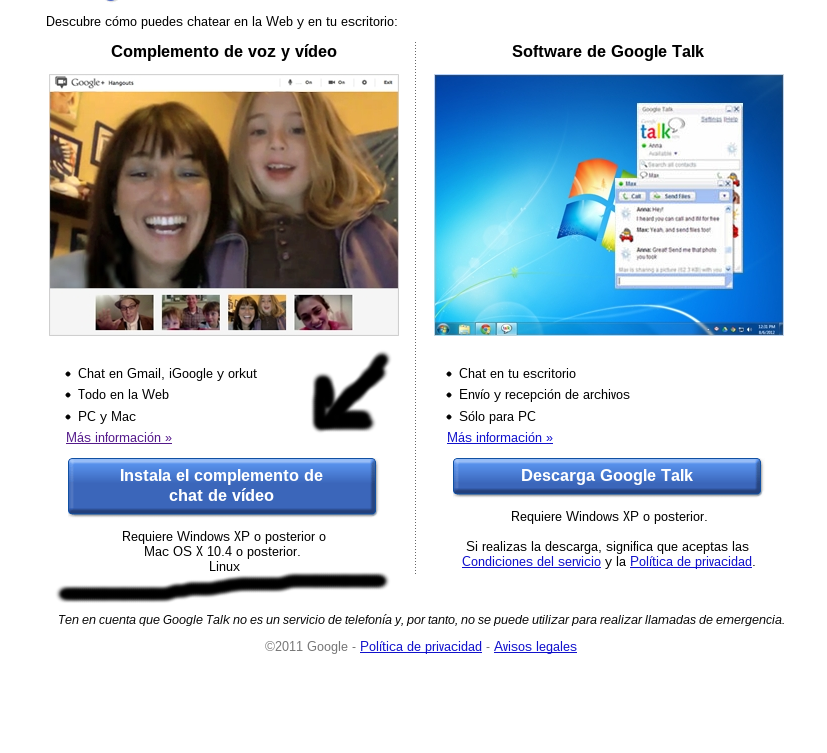 Nos preguntará la distribución que tenemos y nos la descargará tendremos una archivo del tipo google-talkplugin_current_x86_64.rpm puede ser que lo instale de una vez pero si no le podemos dar click derecho y darle abrir con instalador de software y estará listo.
9) Instalar skype
Podemos descargarlo del sitio oficial de Skype allí elegimos la distribución en este caso fedora de 32bits
le damos doble click nos pedirá la contraseña y listo.
para 64 bits
tenemos que abrir la terminal e instalar las librerías de 32 bits
sudo yum install alsa-lib.i686 fontconfig.i686 freetype.i686 glib2.i686 libSM.i686 libXScrnSaver.i686 libXi.i686 libXrandr.i686 libXrender.i686 libXv.i686 libstdc++.i686 qt.i686 qt-x11.i686 zlib.i686 libQtWebKit.so.4
y le ya puedes dar doble click te pedirá la contraseña y listo
10) Instalar google talk complemento para hangouts (video conferencias)
podemos hacerlo así descargamos del sitio de google talk De Aqui y nos saldra la página siguiente
11) Instalar Firefox
solo debemos entrar al "menu de aplicaciones"->"Administracion"->"yum extender" y escribir firefox
12) Instalar flash player
para poder ver videos con firefox debemos instalar flash player en este xfce lo hacemos como sigue
32 bits
rpm -ivh http://linuxdownload.adobe.com/adobe-release/adobe-release-i386-1.0-1.noarch.rpm
rpm --import /etc/pki/rpm-gpg/RPM-GPG-KEY-adobe-linux
64 bits
rpm -ivh http://linuxdownload.adobe.com/adobe-release/adobe-release-x86_64-1.0-1.noarch.rpm
rpm --import /etc/pki/rpm-gpg/RPM-GPG-KEY-adobe-linux
podemos revisar los repositorios
yum check-update
y lo instalamos
yum install flash-plugin
Suscribirse a:
Entradas (Atom)